

しまうまカレンダーの
注文方法


細かく知りたい!
カレンダーの作り方
STEP
1
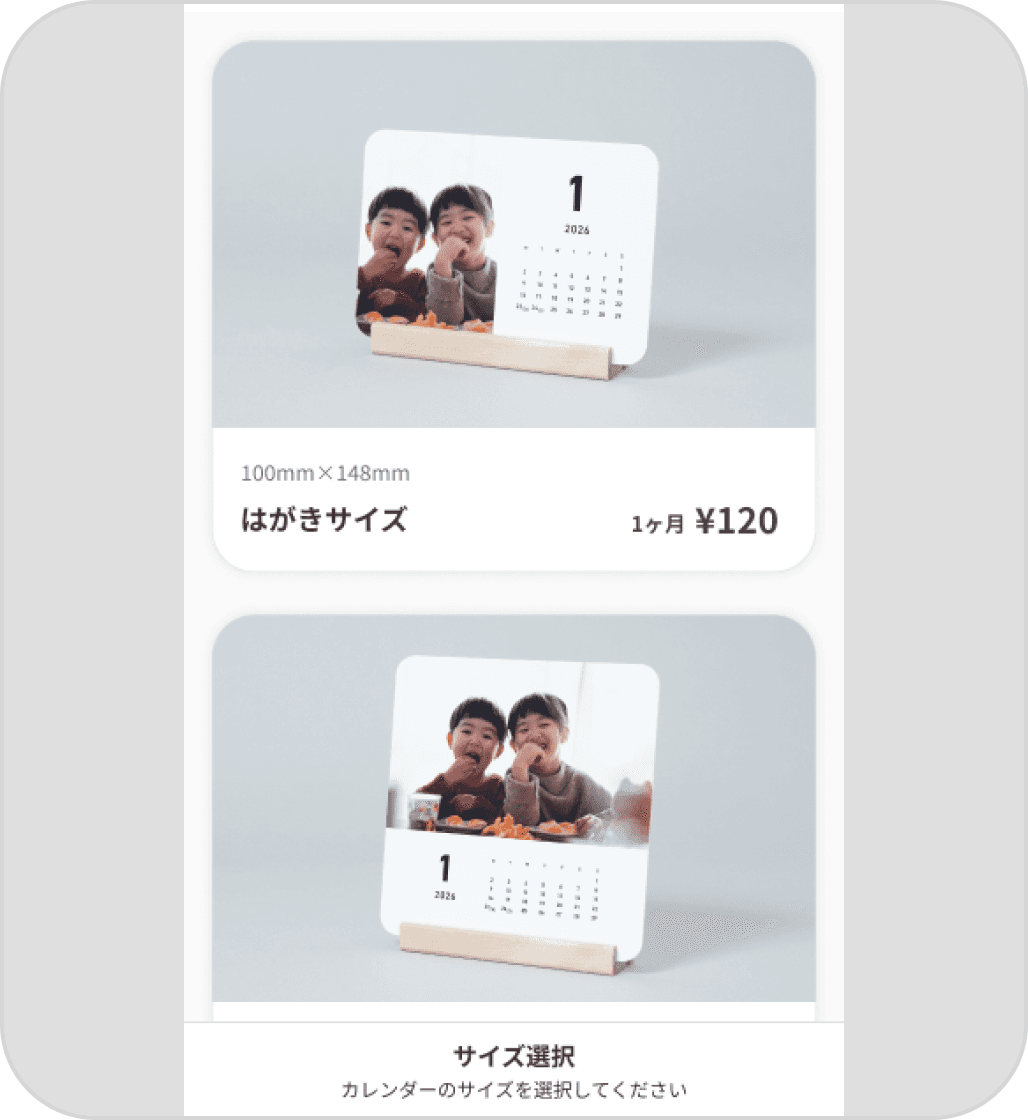
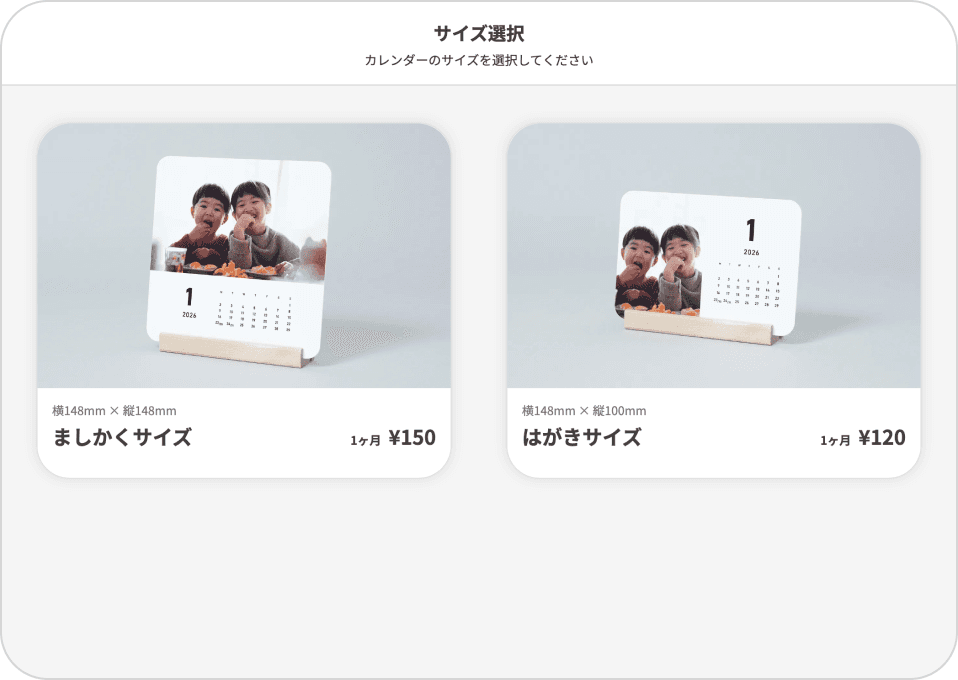
サイズを選択
作りたいサイズを選び編集画面へ移動します。
※ 編集途中で変更することはできません。変更をする場合はこの「サイズ選択」まで戻る必要があります。
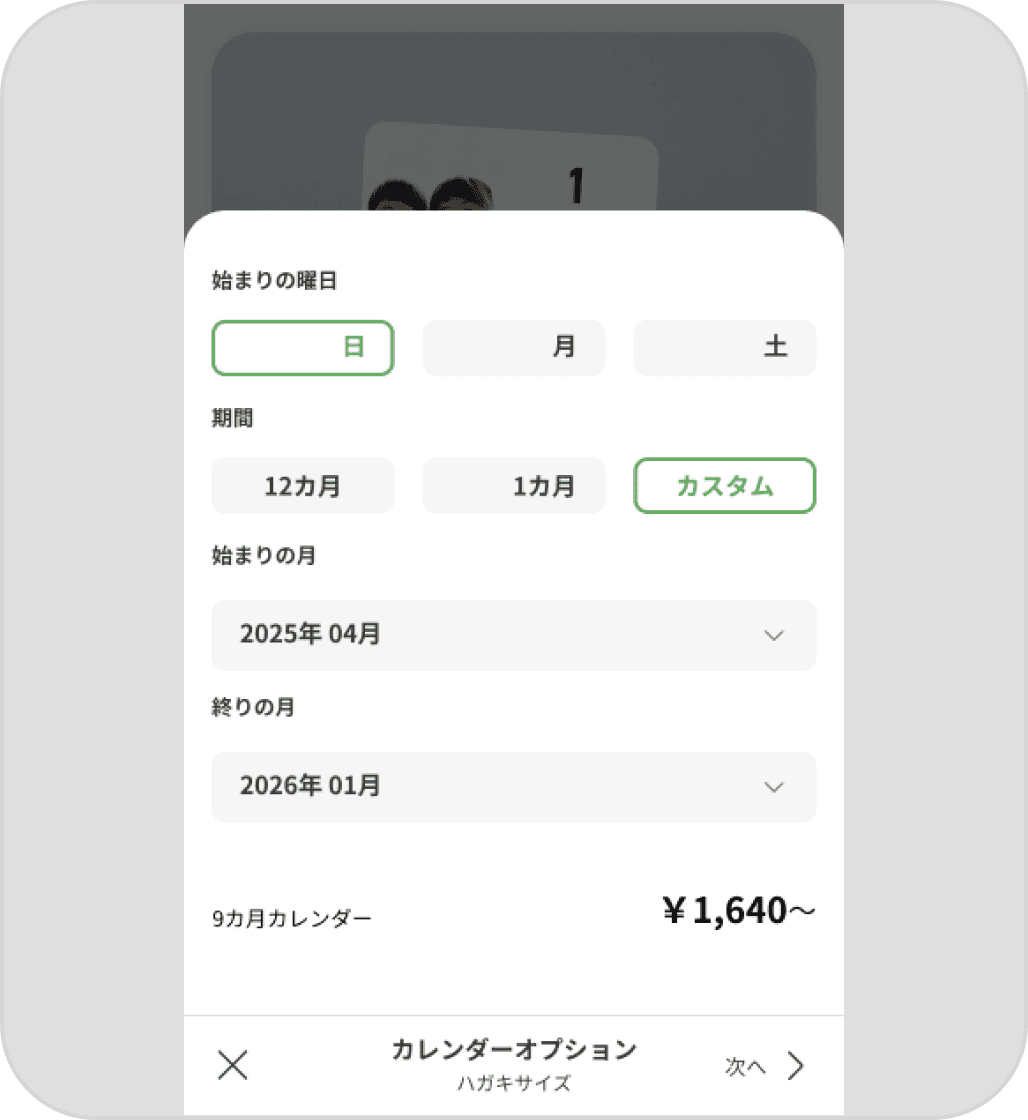
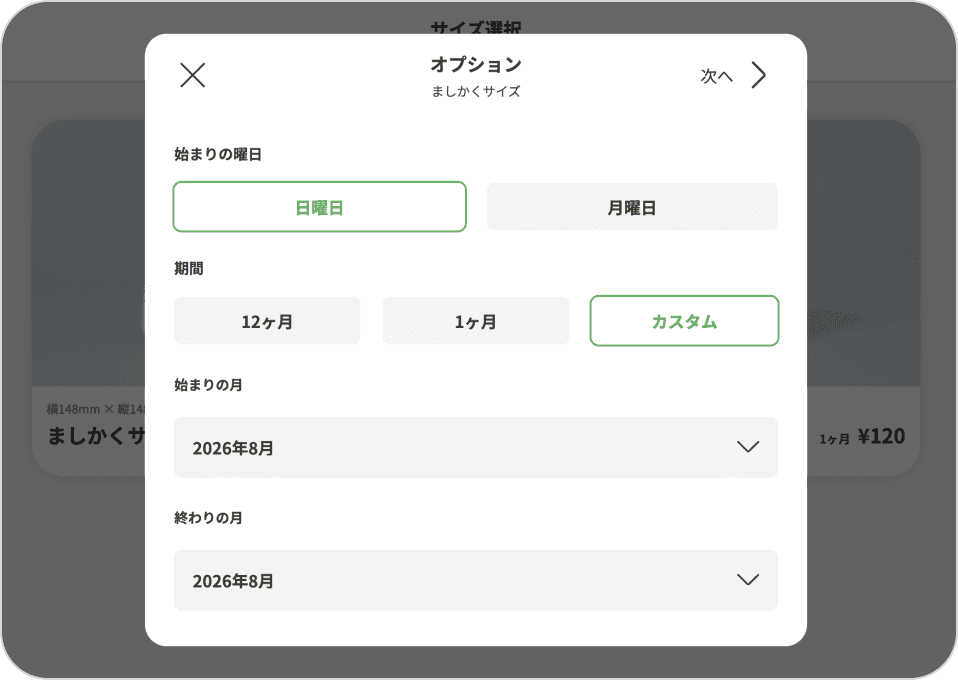
カレンダーオプションを選択します。
「始まりの曜日」「期間」「始まりの月」を選択し「次へ」をタップします。期間で「カスタム」を選択すると、「終わりの月」を選択することができます。
※ 編集途中で変更することはできません。変更をする場合はこの「カレンダーオプション選択」まで戻る必要があります。
STEP
2
スタイル選択
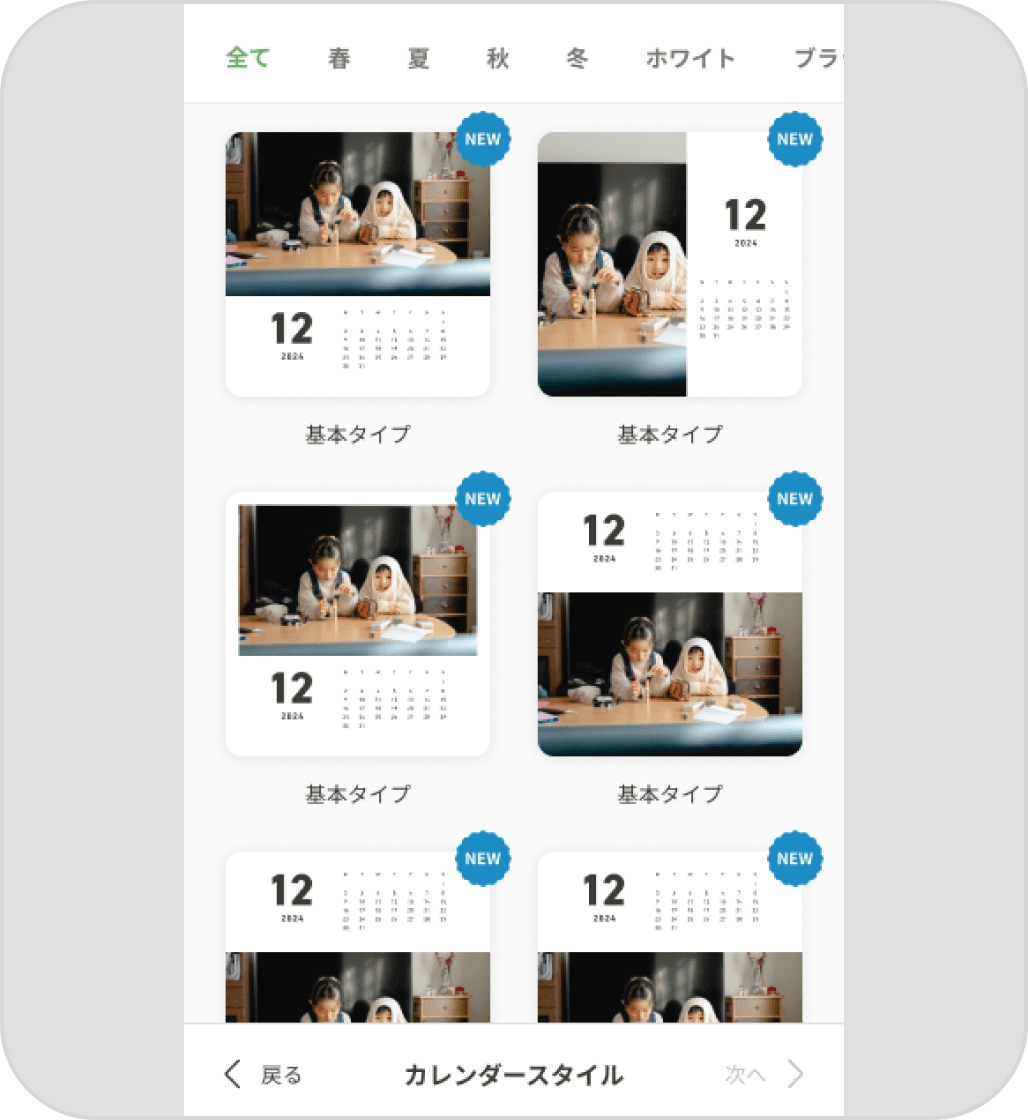
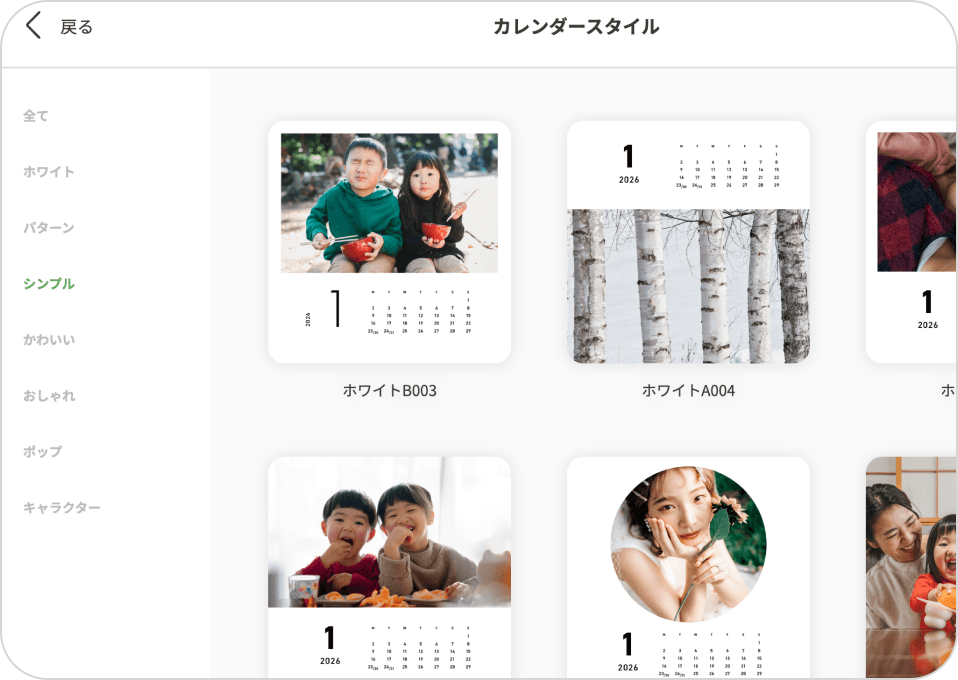
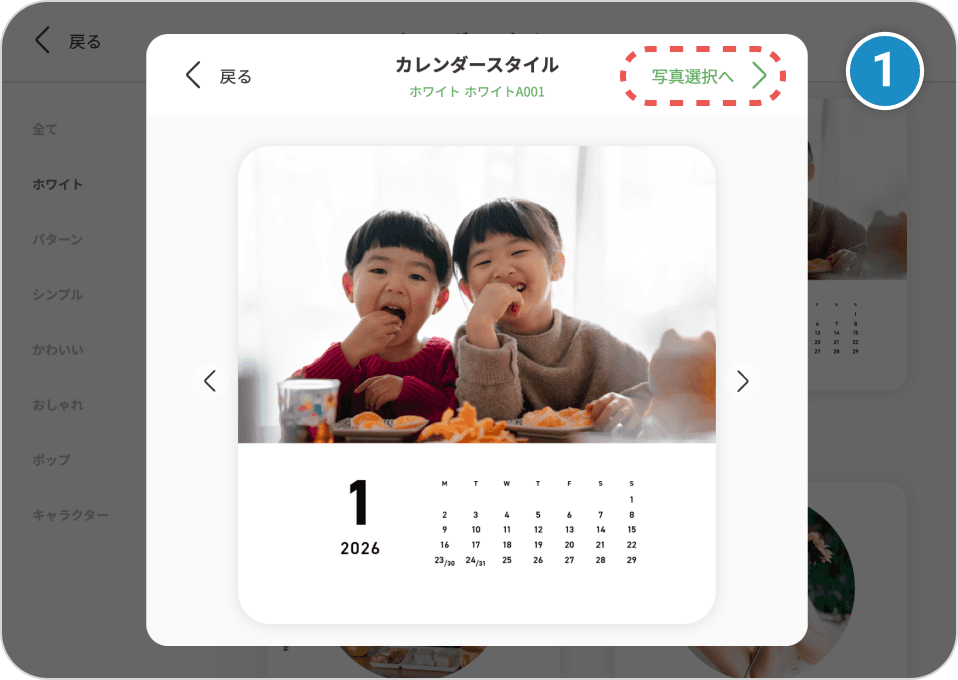
カレンダーのスタイル(デザイン)を選択します。アイコンをタップして12か月分のデザインを確認し「写真選択へ」をタップします。
※スタイル(デザイン)の変更はプレビュー/編集ですることができます。
STEP
3
カレンダーを作る
写真選択・写真配置
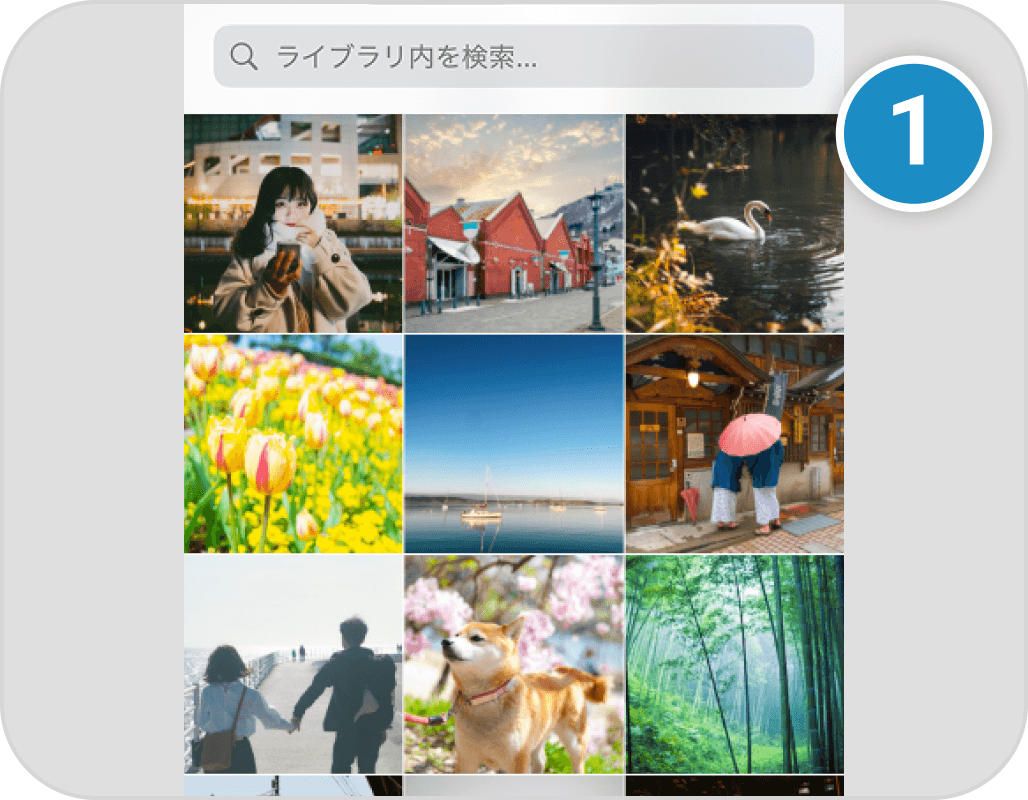
① カレンダーに入れる写真を選択
フォルダなどから利用したい写真(画像)を選択して、アップロードします。写真(画像)は最大50枚まで選択することができます。
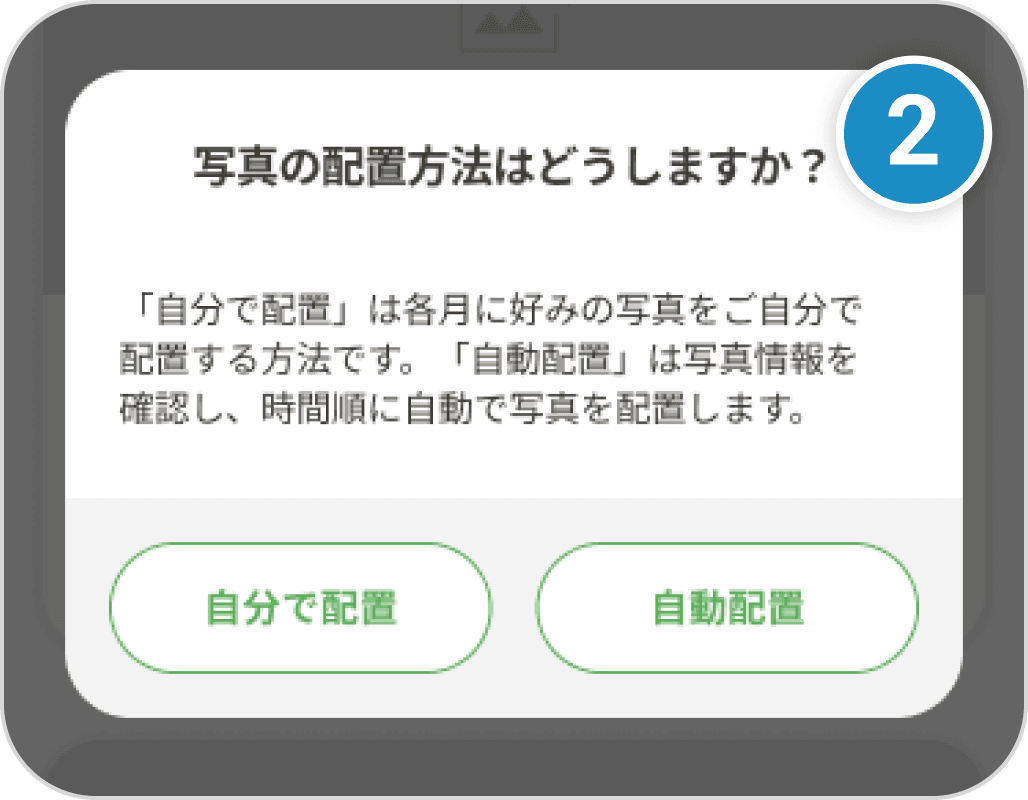
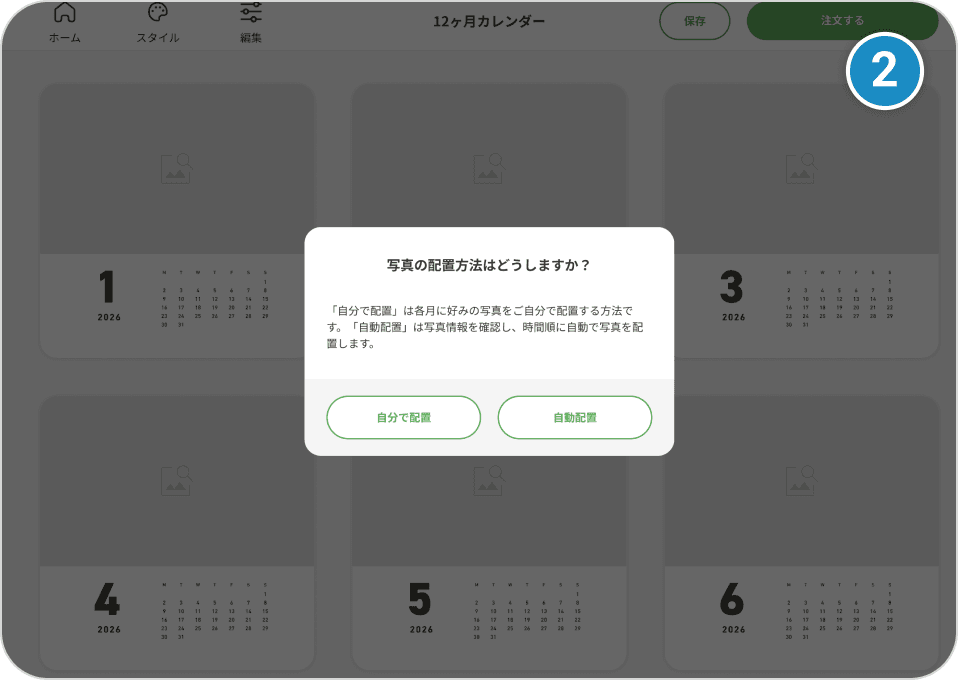
② 写真(画像)の配置方法を選択
「自動配置」は写真(画像)が保持する時間順に自動で写真(画像)を配置します。「自分で配置」はアップロード後に手動で配置します。
※写真の編集、変更、追加はプレビュー/編集ですることができます。
プレビュー・編集
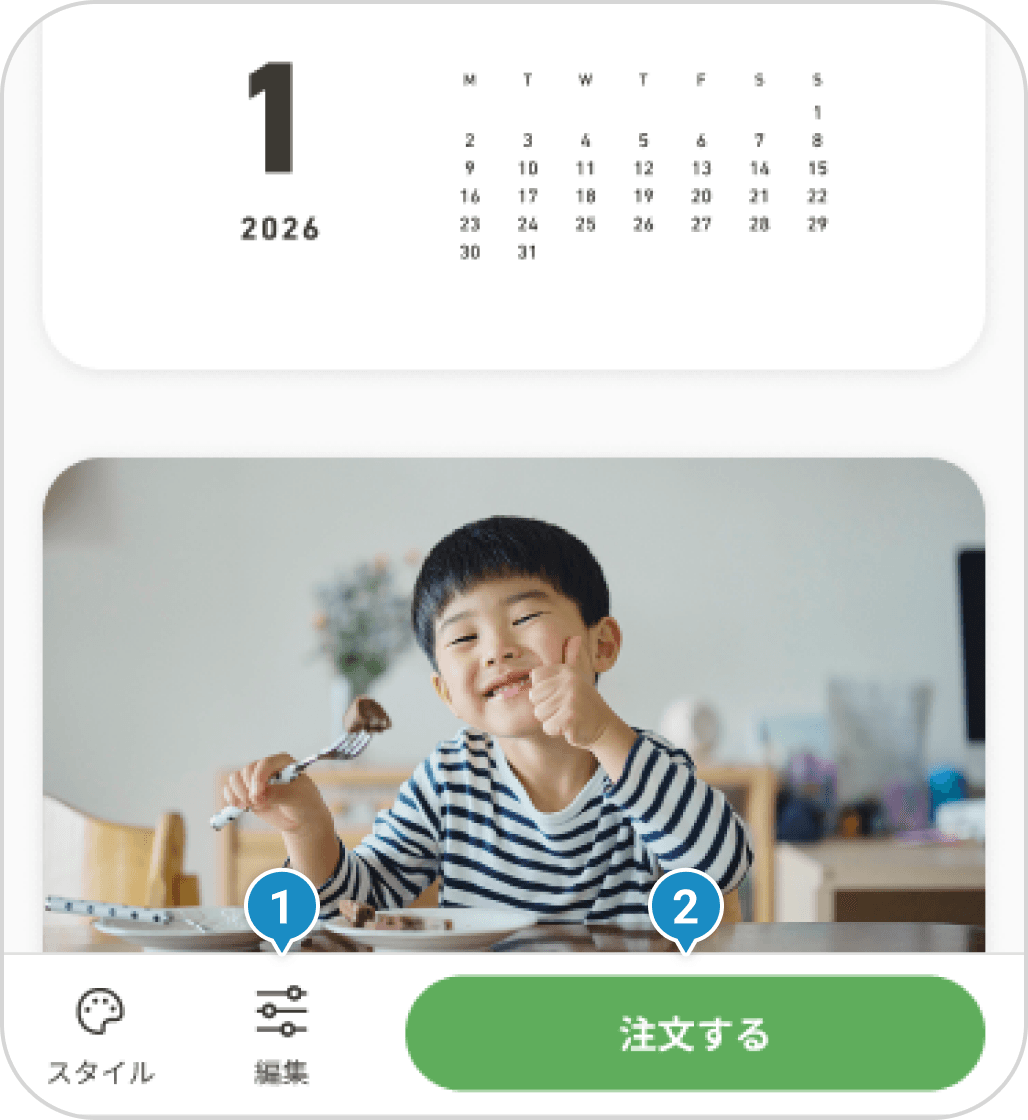
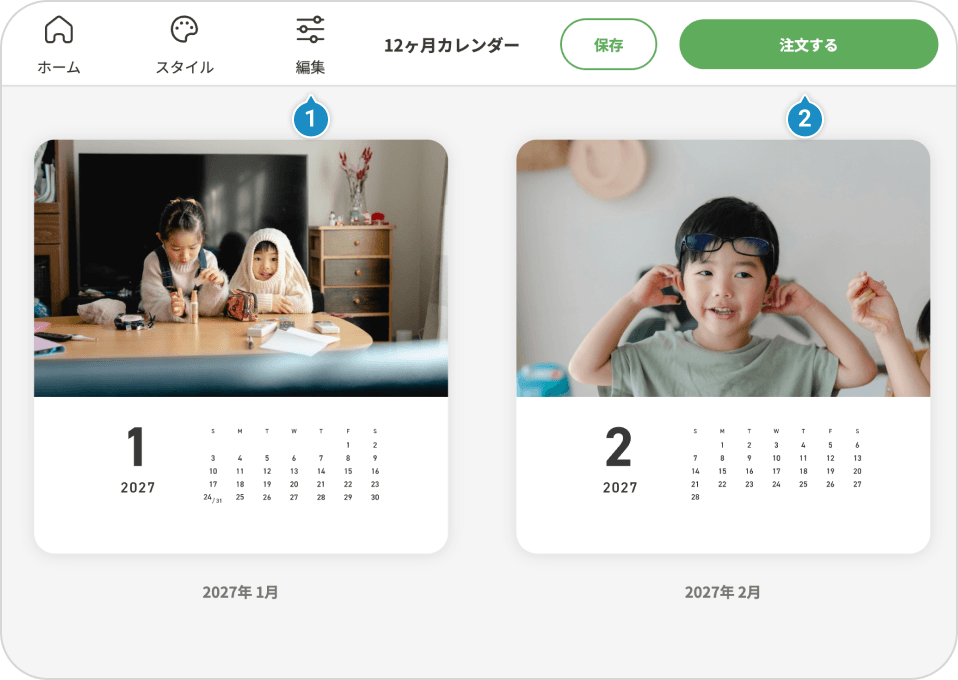
① 編集
各種ボタンから、保存、カレンダー各月の編集、カレンダー全体の編集をすることができます。詳細は「しまうまカレンダーのカスタマイズ編集方法」をご確認ください。
② 注文前の確認
編集をして問題なければ「注文する」をタップします。
※ カレンダーサイズ、カレンダーオプションの変更はホームボタンで最初まで戻って新しいカレンダーを作成する必要があります。
STEP
4
オプション選択
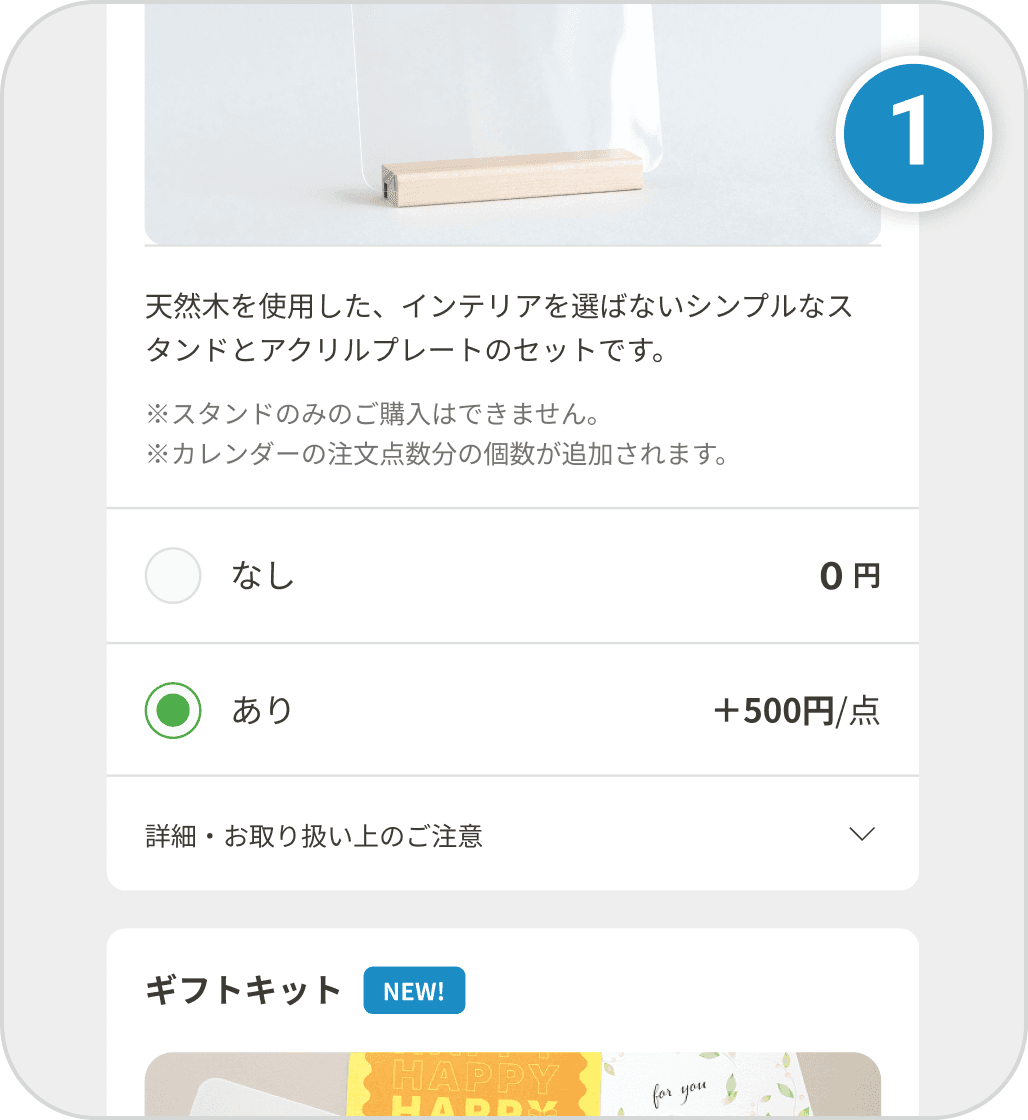
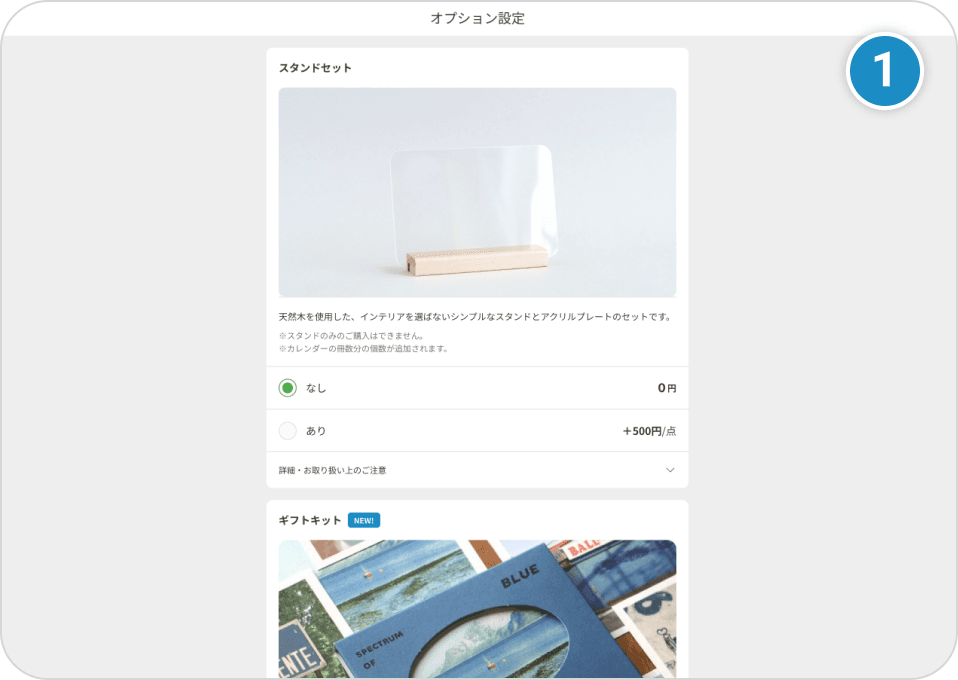
① オプションを選択
会員ログイン後、追加するオプション商品を選択します。
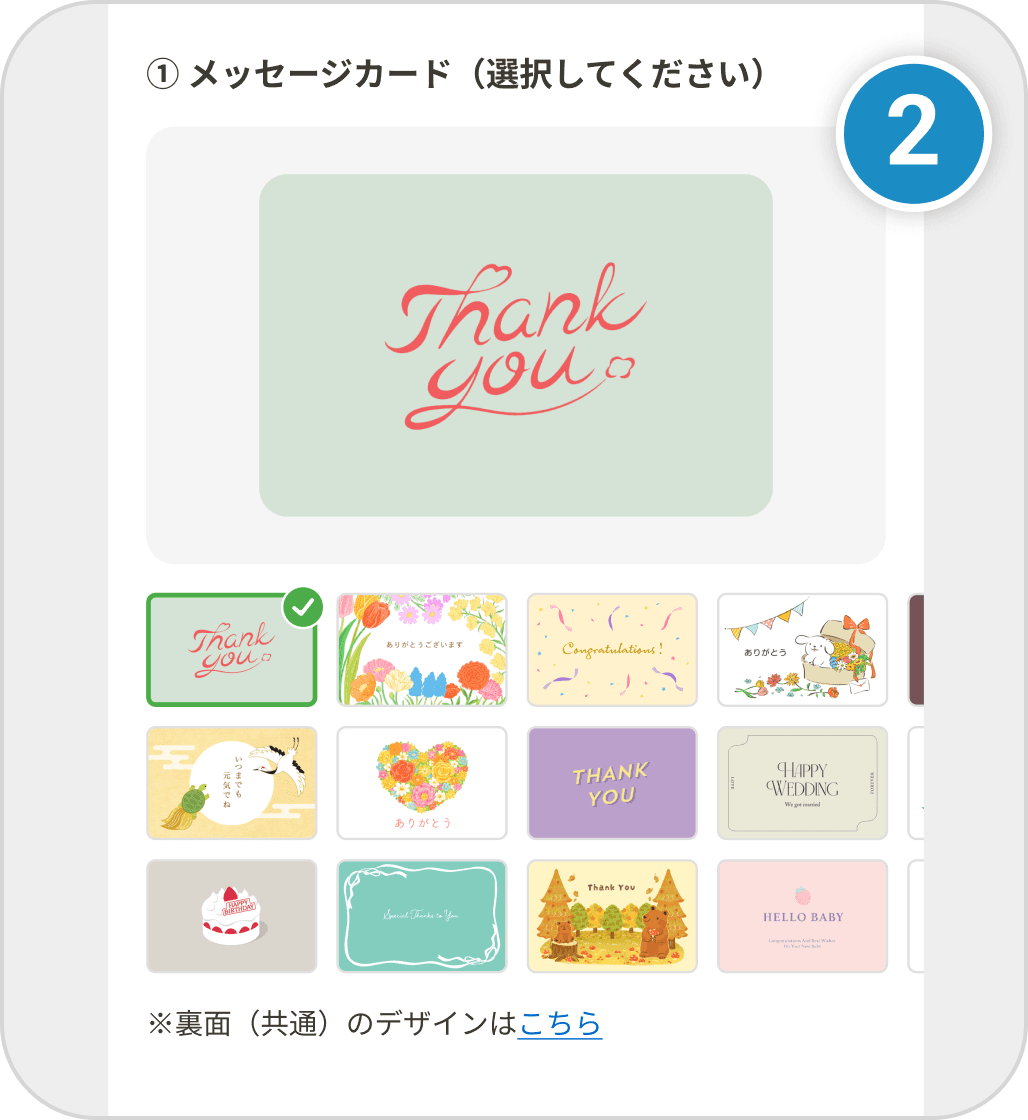
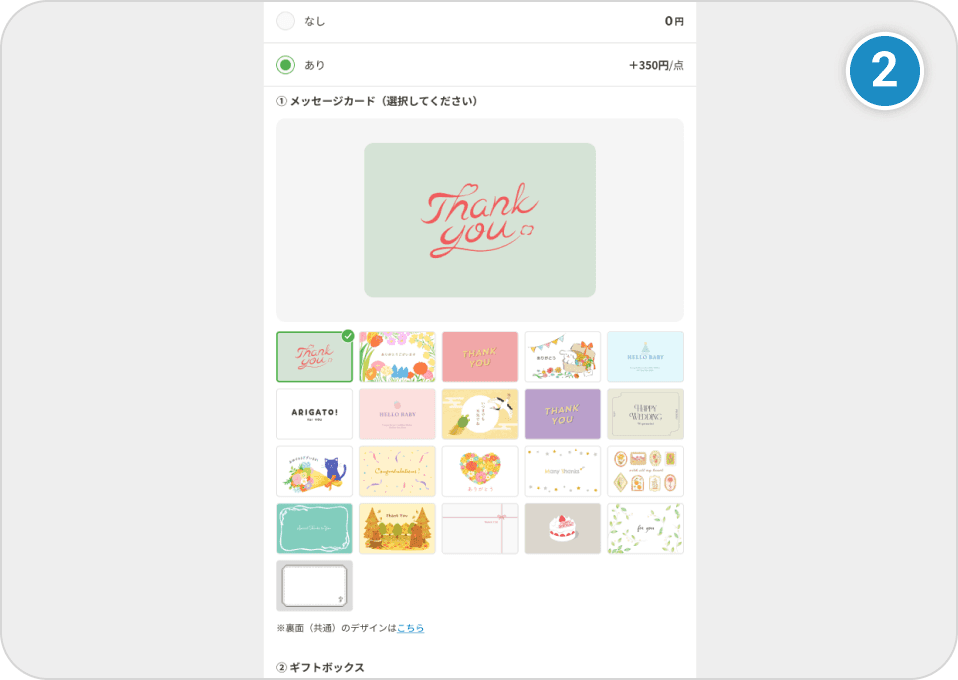
② ギフトキットの選択
ギフトキットの選択をした場合、メッセージカードの表面デザインを選択することができます。
STEP
5
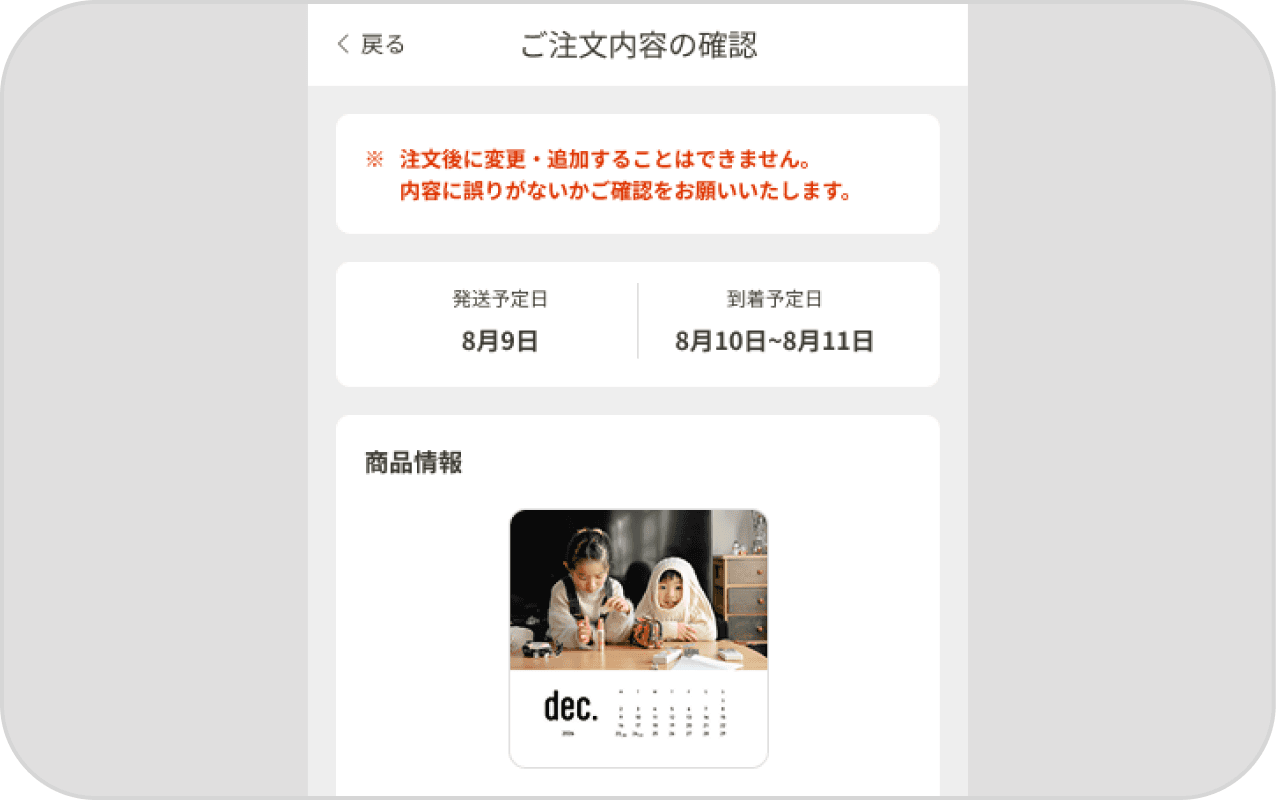
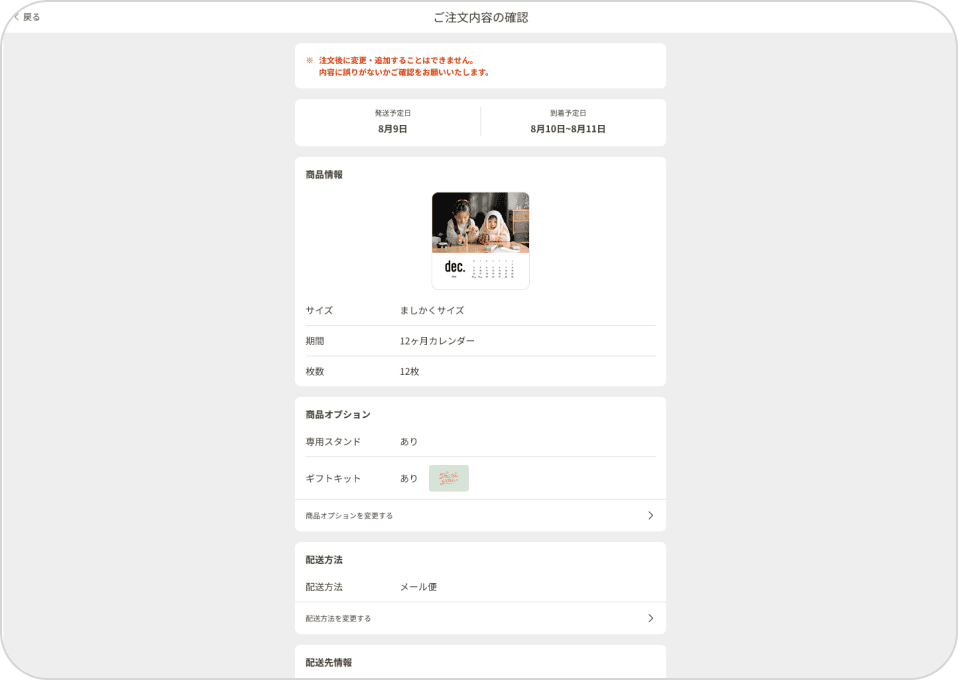
ご注文
・注文個数、配送先、お届け方法の選択
各種選択後、配送先の追加、変更もできます。
・お支払い方法を選択
クーポンをお持ちの場合はクーポンコードを入力します。
・注文完了
マイページで注文内容の確認ができます。注文から30分以内であればキャンセルをすることができます。
※ オプション商品のギフトキットありを選択の場合、複数の配送先の指定ができません。
作ってみる