

ご利用前に必ずご確認ください
初めてCanvaをご利用の方は、Canvaの無料会員登録が必要になります。
Canvaのテンプレートをご利用いただく前に、下記の注意事項をよくお読みください。
この注意事項は、お客様が株式会社しまうまプリント(以下「当社」といいます)のフォトブック製作サービスをご注文いただく際の画像制作におけるテンプレートとして「Canva社」(以下「Canva社」といいます)のデザインテンプレート(以下「本テンプレート」といいます)を利用する際の注意事項を記載したものです。
当社のフォトブック製作サービスの注文のために本テンプレートを利用して画像制作をする方(以下「利用者」といいます)は、以下の内容をご確認ください。
当社は、利用者による以下の行為を禁止します。
お子さまと一緒に楽しめるプレゼントに
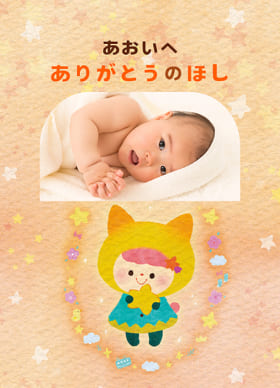
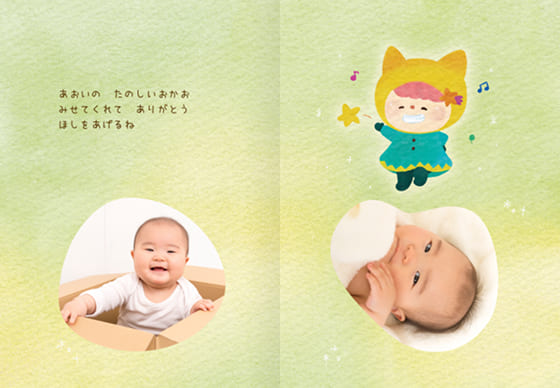
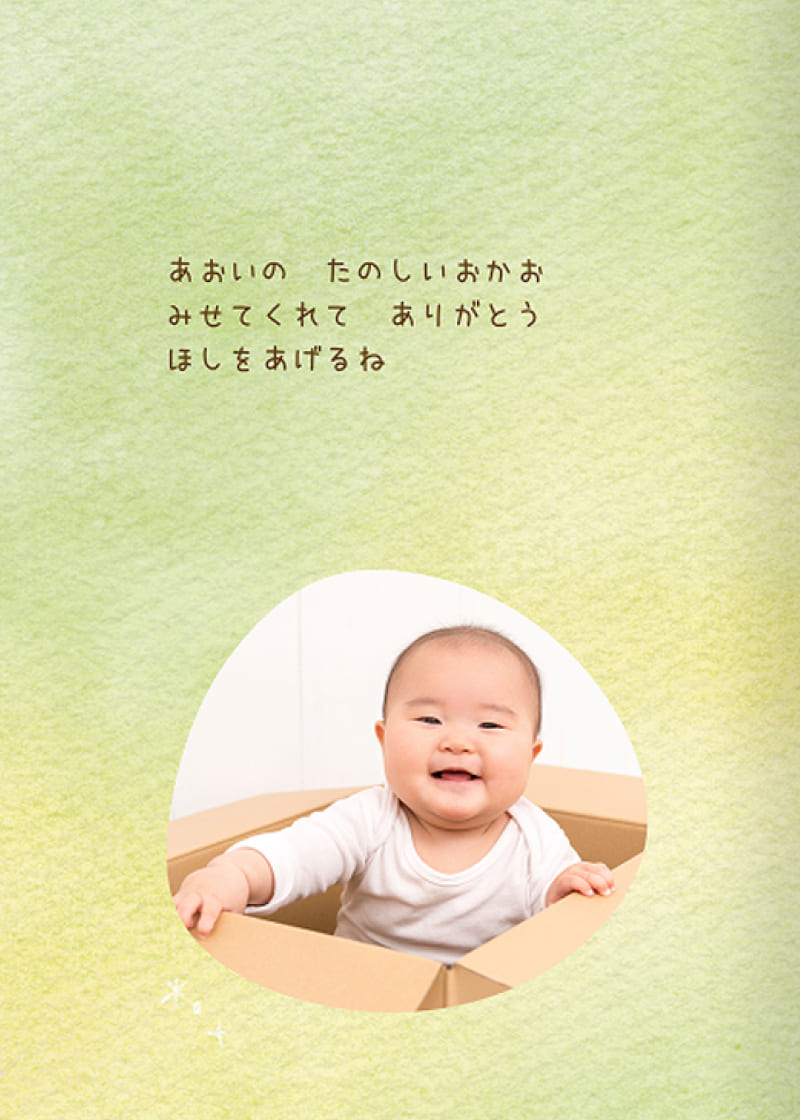
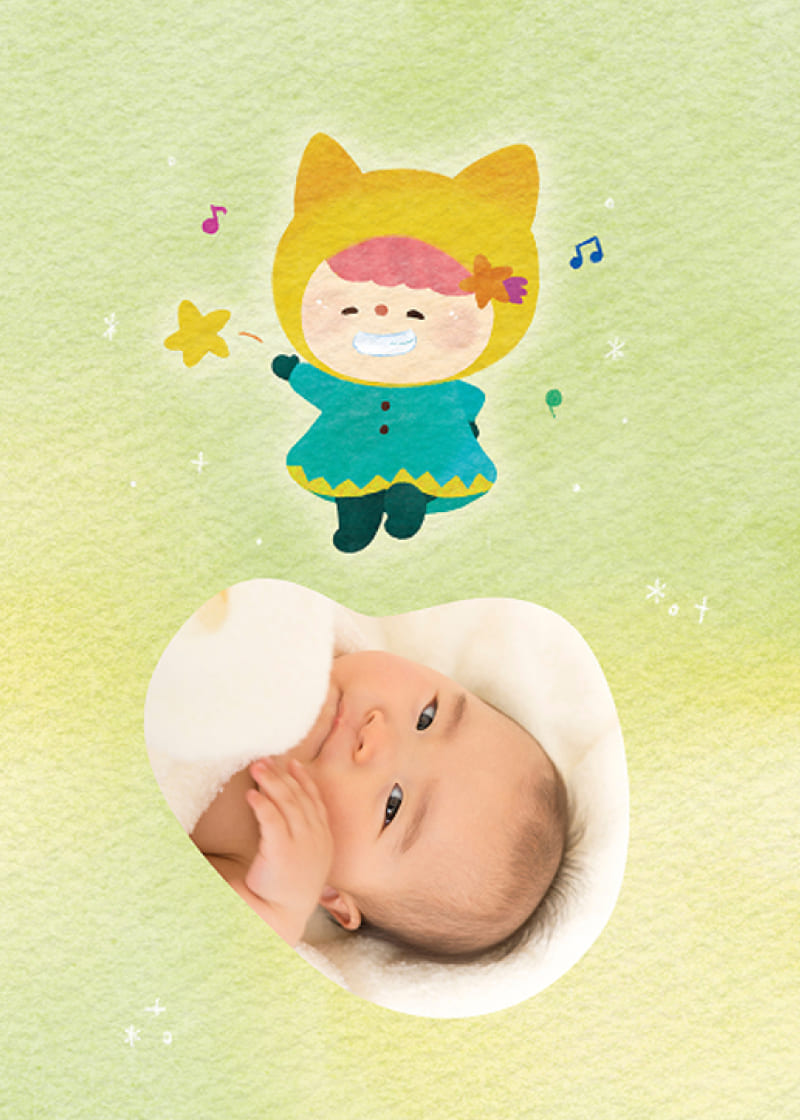
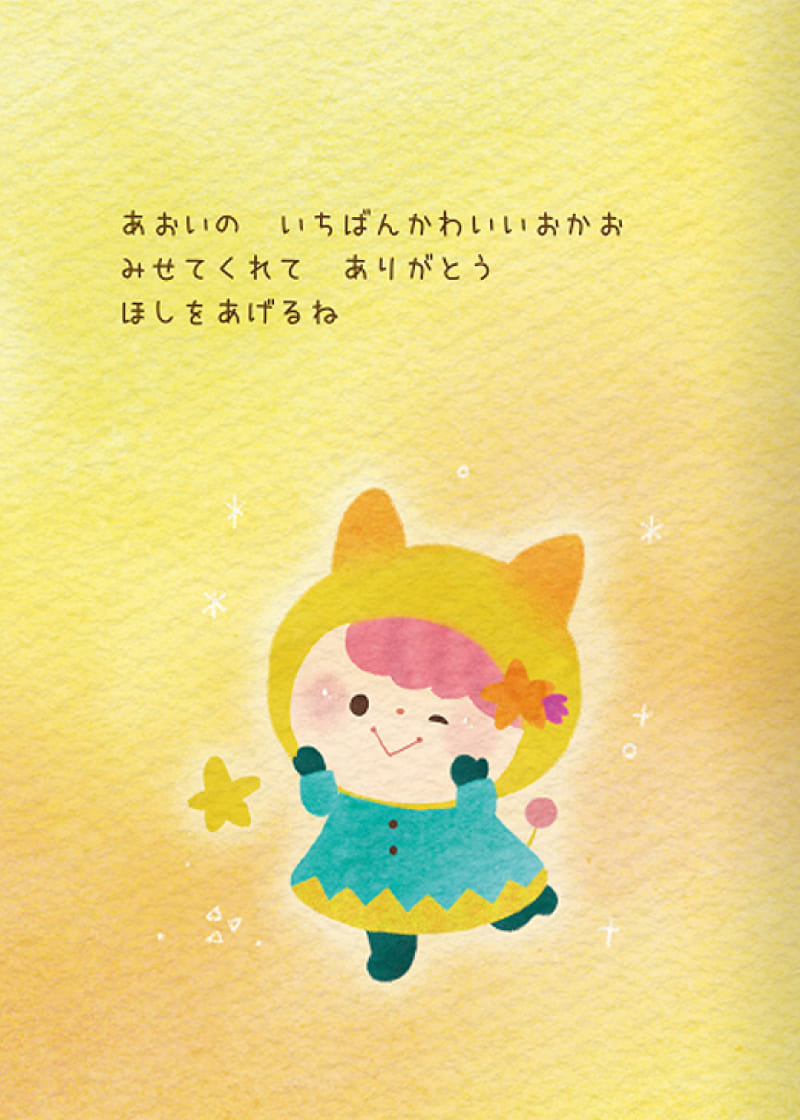
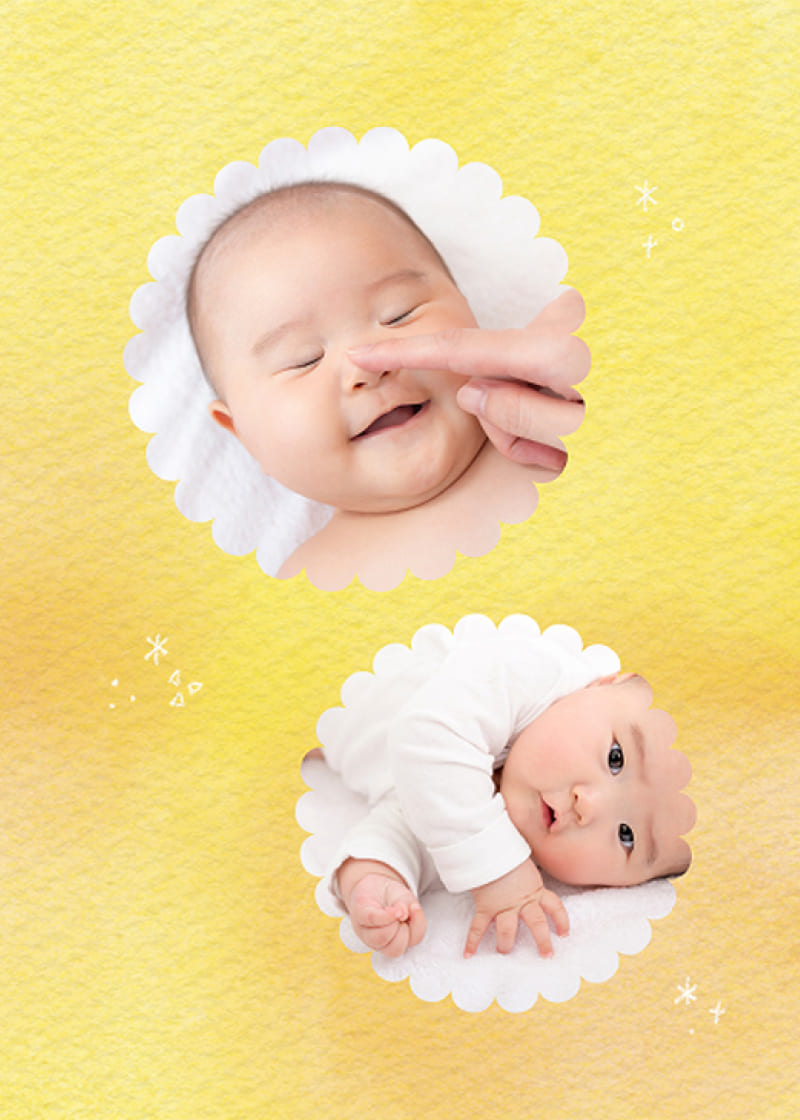
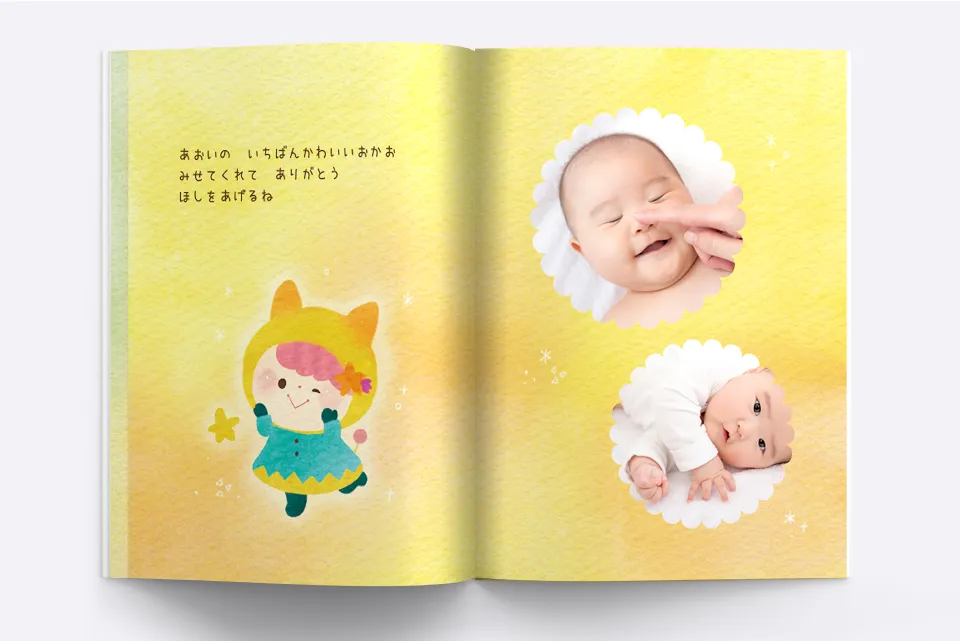
「にこにこの おかおみせてくれて ありがとう」 お子様の大切な記念日などに「ありがとう」の言葉をたくさん届ける絵本です。
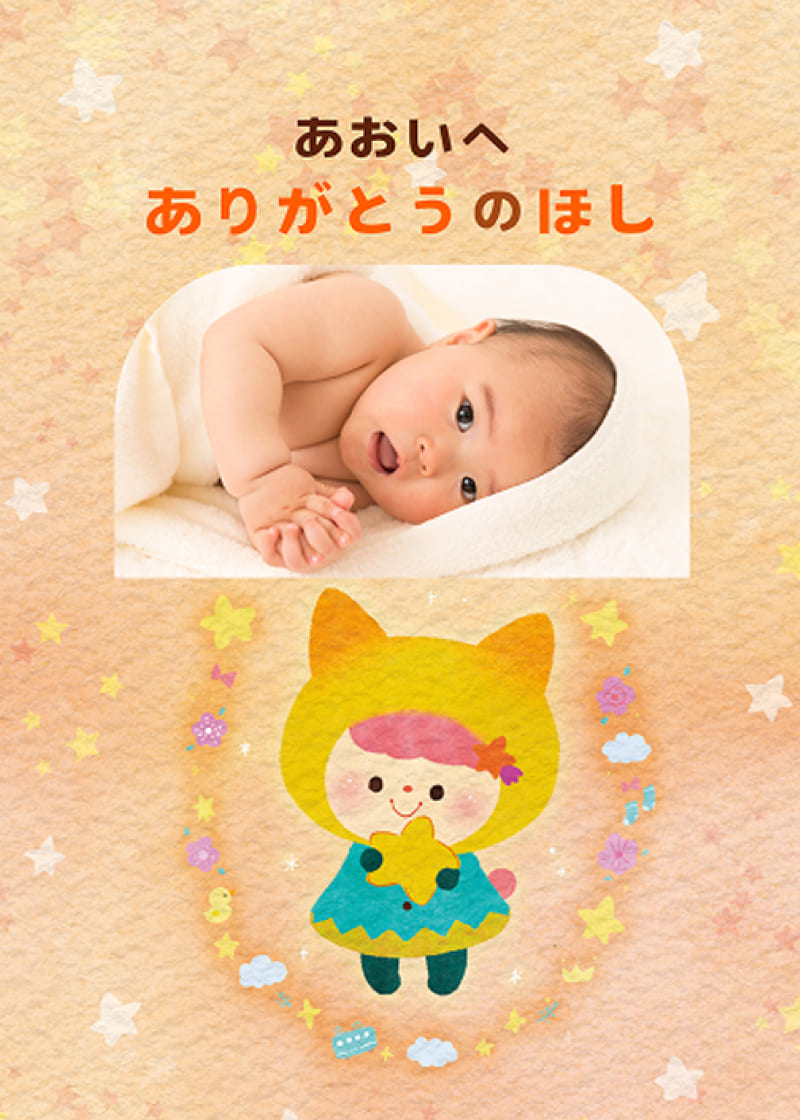
絵:ちこ*
お話し:しまうまプリント
「にこにこの おかおみせてくれて ありがとう」 お子様の大切な記念日などに「ありがとう」の言葉をたくさん届ける絵本です。
※ページ数:32ページ
※推奨サイズ:A5
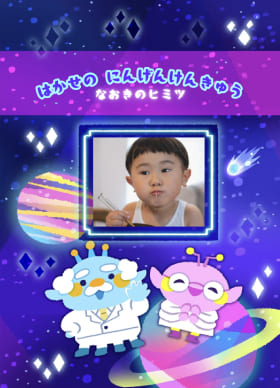
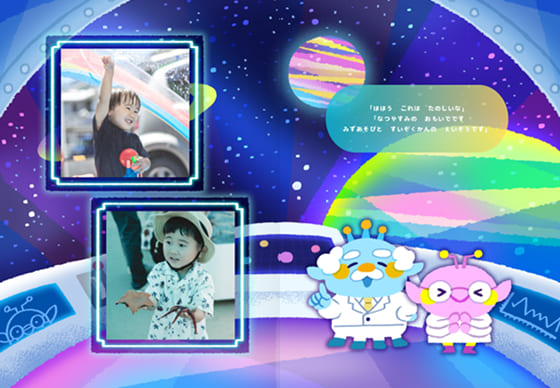
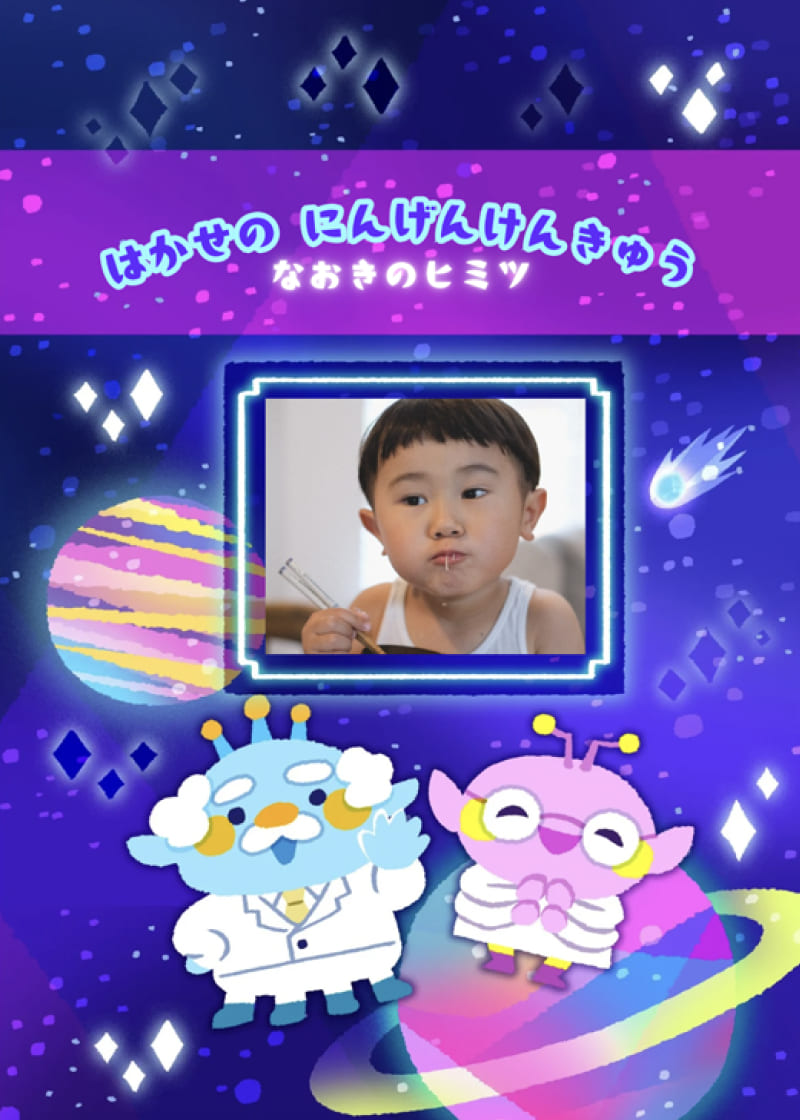
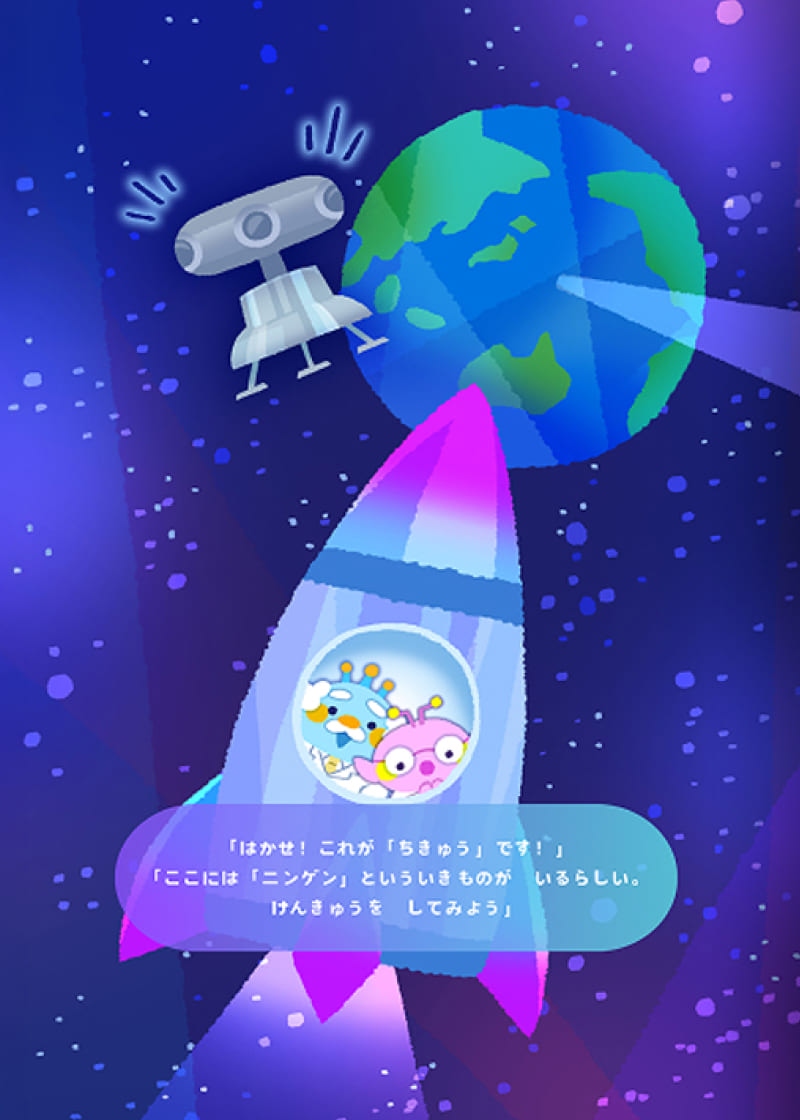
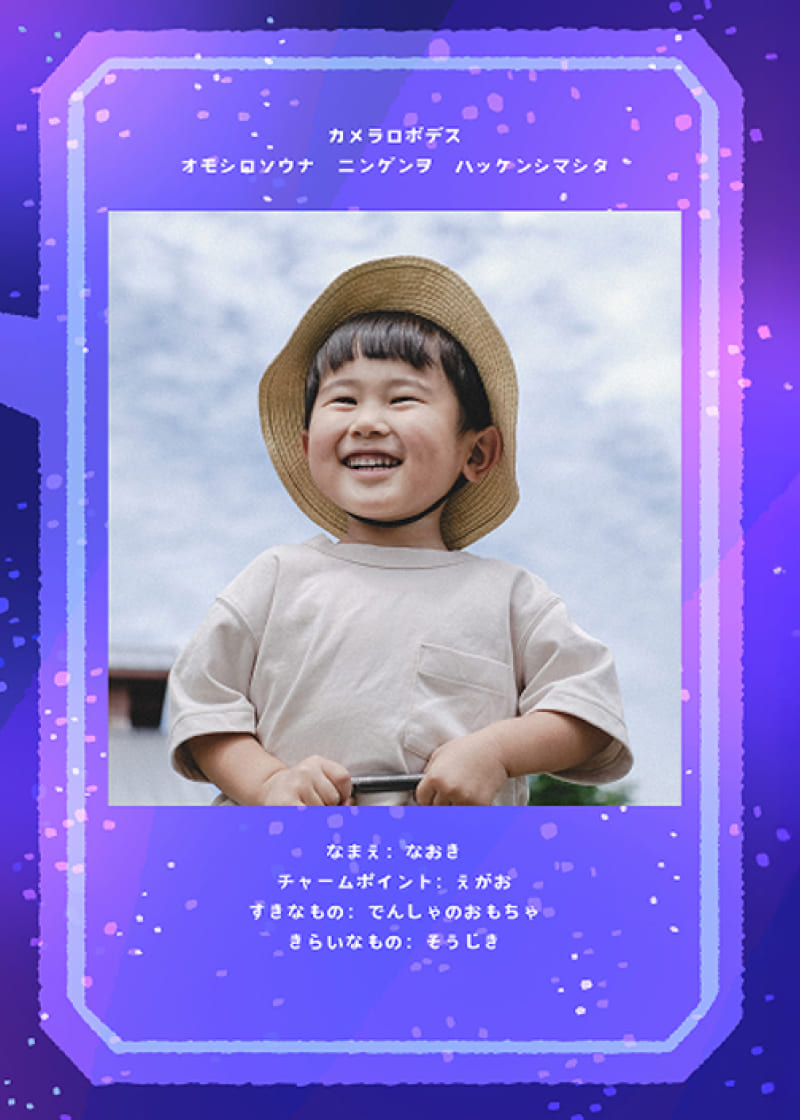
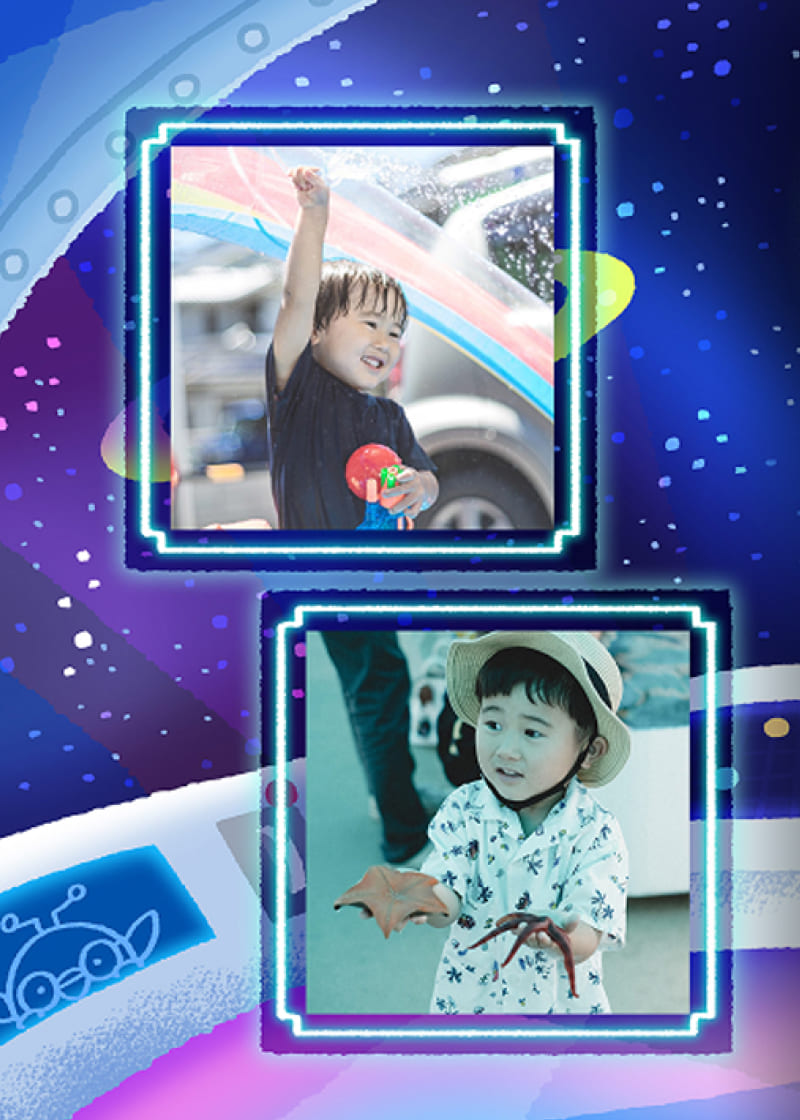
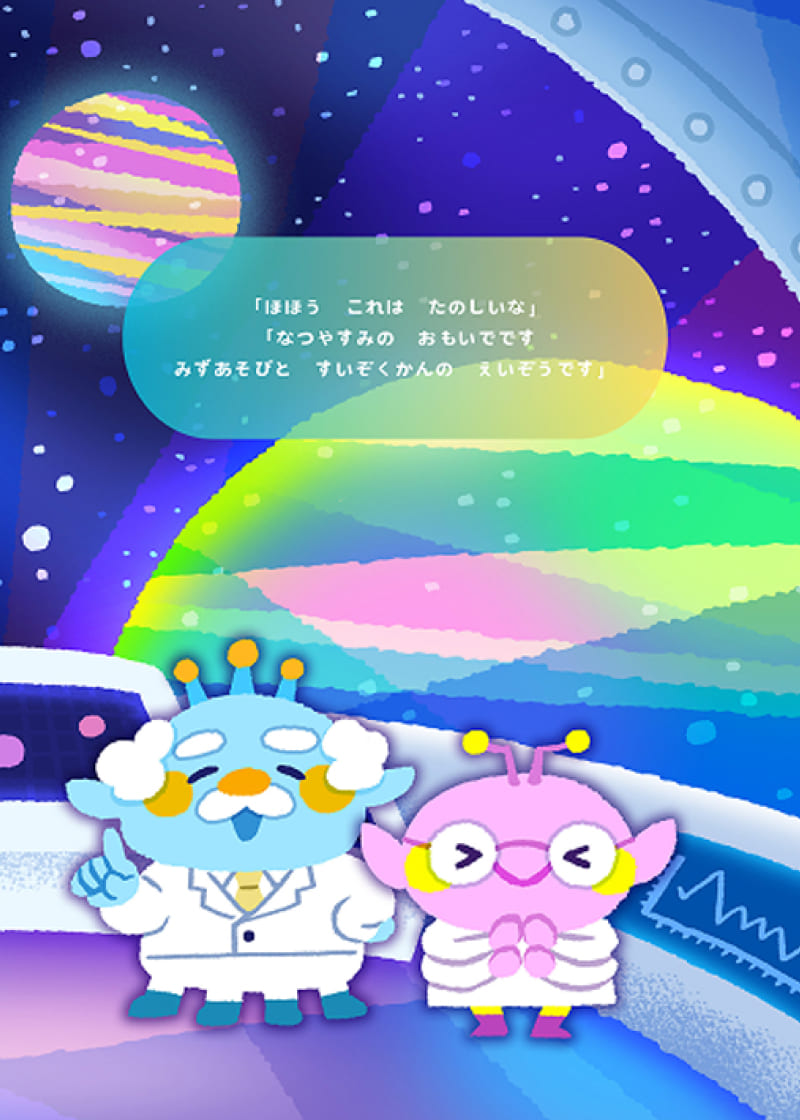
はかせとでしの今回の研究ターゲットはニンゲン! 思い出エピソードとその時々の表情を親子で楽しみながら、毎日の読み聞かせにも最適な絵本です。
絵:TOFU
お話し:しまうまプリント
はかせとでしの今回の研究ターゲットはニンゲン! 思い出エピソードとその時々の表情を親子で楽しみながら、毎日の読み聞かせにも最適な絵本です。
※ページ数:24ページ
※推奨サイズ:A5、文庫

Canvaサイトでテンプレートに
写真をアップロード


完成した画像をダウンロード


Canvaの共同編集機能で同時編集が可能!
作成中のデザインを誰とでも共有できるので、一緒に編集することができます。

Canvaで作成した画像にあわせて、サイズ・ページ数を選択する

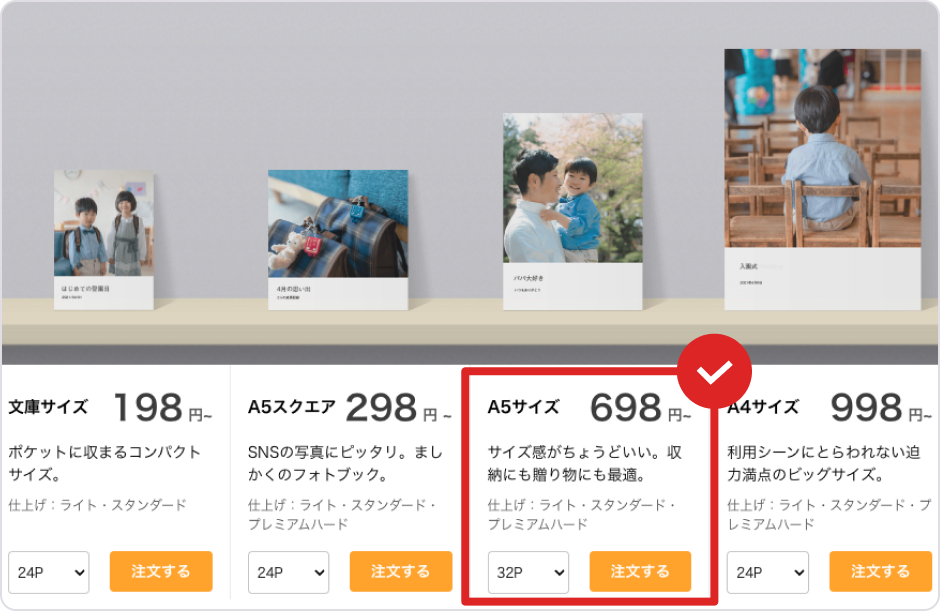

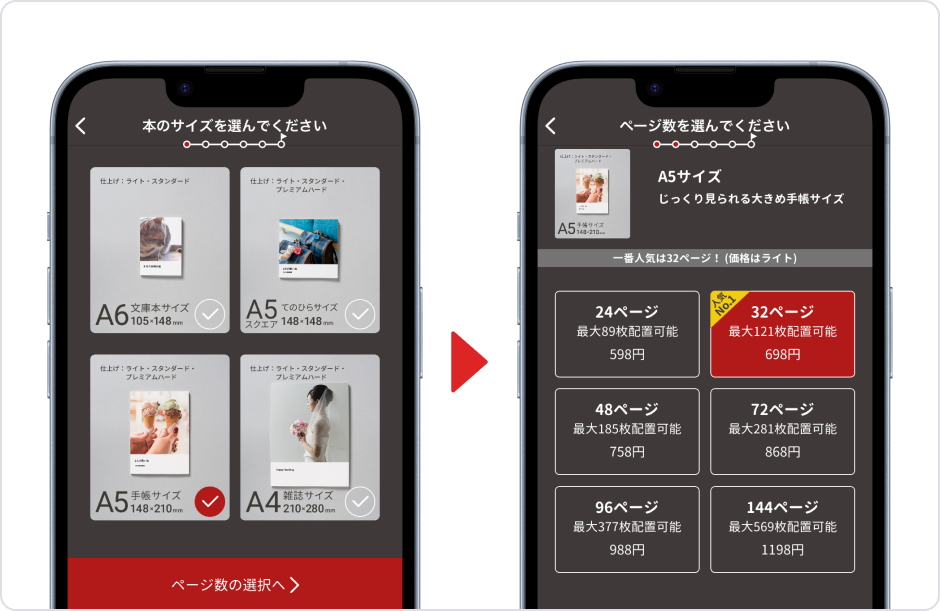

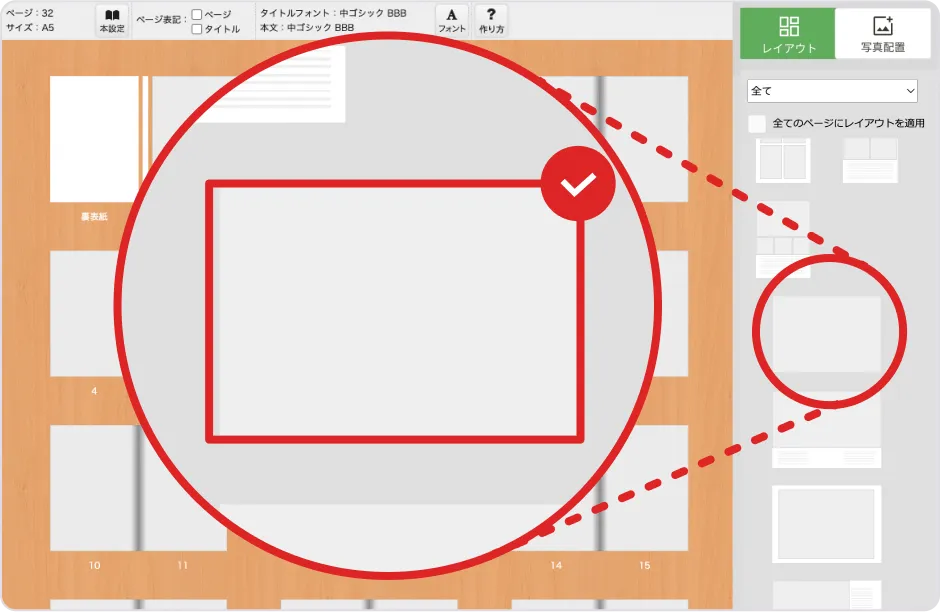
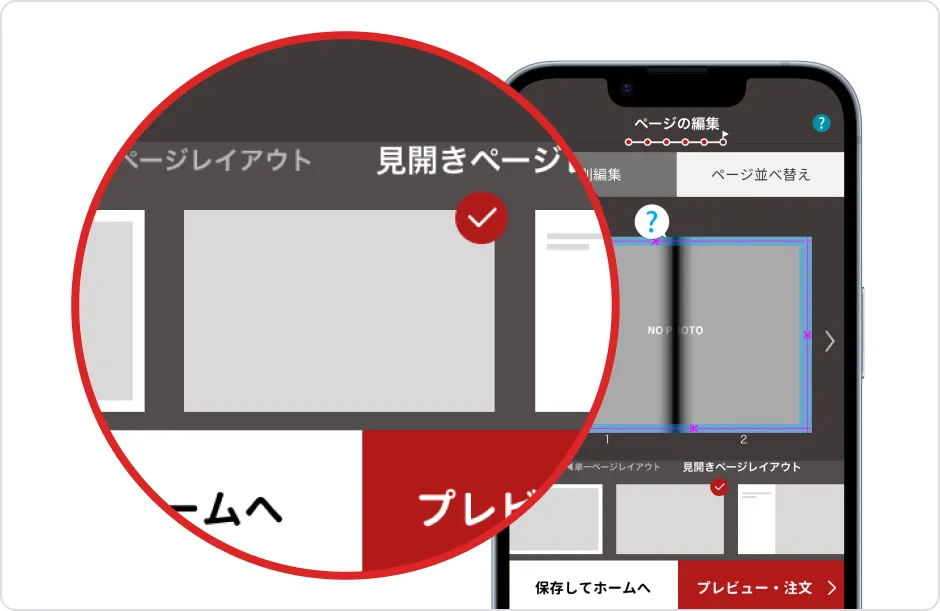
レイアウトで「フチなしテンプレートの見開き」を選択し、
Canvaで作成した画像をアップロード
ハッシュタグをコピーしました。
この注意事項は、お客様が株式会社しまうまプリント(以下「当社」といいます)のフォトブック製作サービスをご注文いただく際の画像制作におけるテンプレートとして「Canva社」(以下「Canva社」といいます)のデザインテンプレート(以下「本テンプレート」といいます)を利用する際の注意事項を記載したものです。
当社のフォトブック製作サービスの注文のために本テンプレートを利用して画像制作をする方(以下「利用者」といいます)は、以下の内容をご確認ください。
当社は、利用者による以下の行為を禁止します。
「しまうまフォトブック専用Canvaで作るフォトブックテンプレート」よりページ数が少なくても(または多くても)注文できますか?
注文できます。
作成したいフォトブックのページ数にあわせて、テンプレートを複製・削除・追加などで調整のうえご利用ください。
また、しまうまフォトブック専用Canvaで作るフォトブックテンプレートを利用する場合は、注文したいフォトブックのページ数にあわせてテンプレートの複製を行ったり、お手持ちのお写真やしまうまプリント既存テンプレートを組み合わせる等して、ページ数を満たすようご調整ください。
なお、注文するページ数に応じて、必要な中ページの枚数が変わります。
先頭ページと最終ページには画像配置できませんので、以下をご参考にご作成・ご用意ください。
24ページ:表紙1枚+22ページ分
32ページ:表紙1枚+30ページ分 ※A5サイズのみ選択可
36ページ:表紙1枚+34ページ分 ※A5サイズ以外で選択可
48ページ:表紙1枚+46ページ分
72ページ:表紙1枚+70ページ分
96ページ:表紙1枚+94ページ分
144ページ:表紙1枚+142ページ分
Canvaで作成する場合、1ページあたりの最大枚数に制限はありますか?
Canvaで作成される場合は、1ページあたりの最大枚数に制限はございません。
「しまうまフォトブック専用Canvaで作るフォトブックテンプレート」はA4サイズでも注文できますか?
注文できますが、画質が落ちる可能性がございます。
以下のテンプレートはA5サイズの推奨画素数で作成しております。そのため、A4サイズで注文した場合に画質が落ちる可能性がございますので、予めご了承ください。
「記念日・特別な日」
「成長・育児記録」
「ペット」
「卒団アルバム」
「オリジナル絵本」
「コラボレーション」
「たっぷりレイアウト」は全サイズご用意しておりますので、A4サイズのテンプレートをお選びください。
また、「卒園アルバム」はA4サイズのテンプレートをご用意しております。A4サイズで作成したい場合はそちらをご利用ください。
※それぞれの推奨サイズは各カテゴリページをご確認ください。
「しまうまフォトブック専用Canvaで作るフォトブックテンプレート」を利用してフォトブックを作る手順を教えてください。
以下の手順で作成できます。
※事前に「Canva」の会員登録が必要になりますので、登録したうえでご利用ください。会員登録は無料になります。
1.「しまうまフォトブック専用Canvaで作るフォトブックテンプレート」の専用ページから使用したいテンプレートを選択
2.Canva上でテンプレートを編集し、完成したら画像をダウンロード
※複数ページをまとめてダウンロードした場合、zip形式で保存されるため、フォトブックに取り込む際には解凍が必要です。
3.しまうまプリントの編集画面を開き、Canvaからダウンロードした画像を選択・作成
※Canvaからそのままフォトブックを作成・注文することはできません。
※フォトブックを作成する際、レイアウトはすべて「フチなしレイアウト」にご変更ください。
詳しくは以下のブログ記事にて画像付きで紹介しておりますのでご参照ください。
【実際に作ってみた】テンプレート利用レポ📚
【利用レポ第2弾】卒アルテンプレートで""卒アル""作ってみました🌸
以下の手順で作成できます。
※事前に「Canva」の会員登録が必要になりますので、登録したうえでご利用ください。会員登録は無料になります。
1.「しまうまフォトブック専用Canvaで作るフォトブックテンプレート」の専用ページから使用したいテンプレートを選択
2.Canva上でテンプレートを編集し、完成したら画像をダウンロード
※Canvaブラウザ版をご利用の方は、複数ページをまとめてダウンロードした場合zip形式で保存されるため、フォトブックに取り込む際には解凍が必要です。
※Canvaアプリをご利用の方は、カメラロールに直接ダウンロードされます。
3.フォトブックアプリを開き、Canvaからダウンロードした画像を選択・作成
※Canvaからそのままフォトブックを作成・注文することはできません。
※フォトブックアプリで作成する際、レイアウトはすべて「フチなしレイアウト」にご変更ください。
詳しくは以下のブログ記事にて画像付きで紹介しておりますのでご参照ください。
【実際に作ってみた】テンプレート利用レポ📚
【利用レポ第2弾】卒アルテンプレートで""卒アル""作ってみました🌸




 Instagramでシェアする
 TikTokでシェアする