スマホアプリからのご注文方法
かんたん!
フォトブック作成ステップ


もっと細かく知りたい!
1からわかる!フォトブックの作り方
STEP.
1
アプリをダウンロード
STEP.
1
アプリをダウンロード
アプリストアで「しまうまブック」を検索してダウンロードします。
下記ページからもダウンロードできます。
http://www.n-pri.jp/app/shimaumabook/
STEP.
2
ログイン
STEP.
2
ログイン
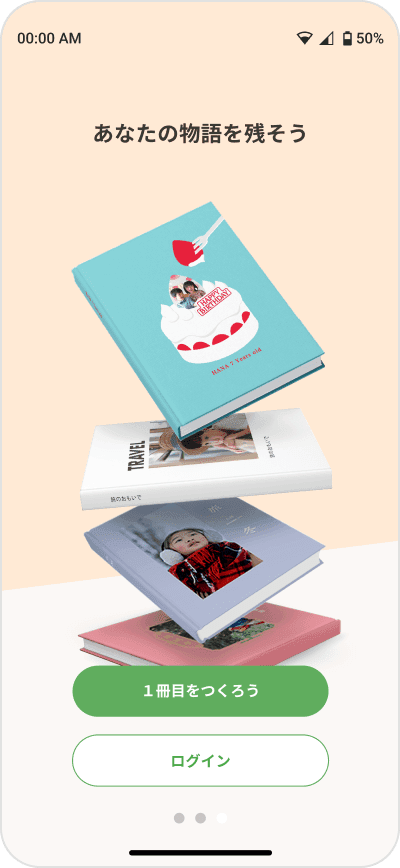
先ずはアプリを試してみたい!という初めての方は「1冊目をつくろう」をタップしてください。
会員登録は作成したフォトブックを注文する時に、改めて登録できます。
STEP.
3
本のサイズの選択
STEP.
3
本のサイズの選択
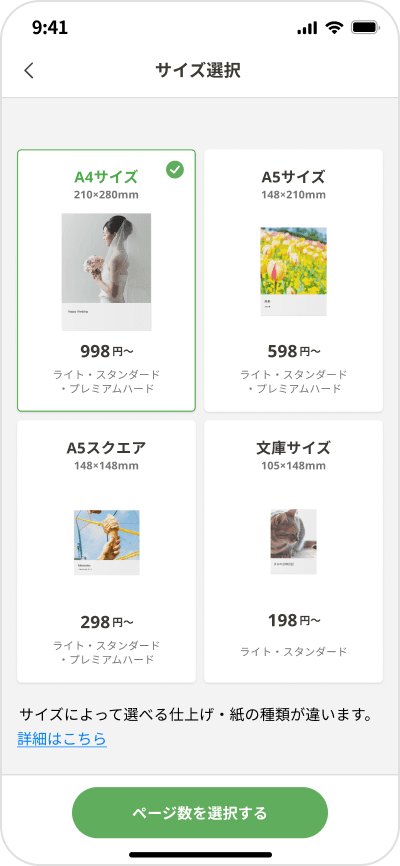
作りたいサイズをお選びください。
STEP.
4
本のページ数を選択
STEP.
4
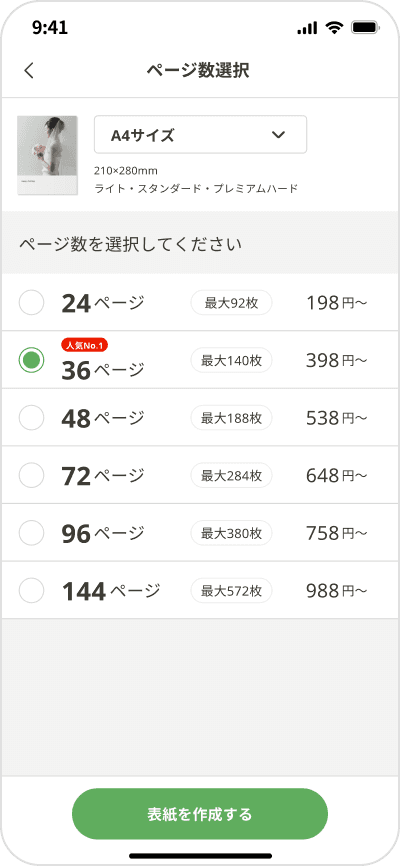
本のページ数を選択
作りたいページ数をお選びください。
STEP.
5
表紙の写真選択 / 編集
STEP.
5
表紙の写真選択 / 編集
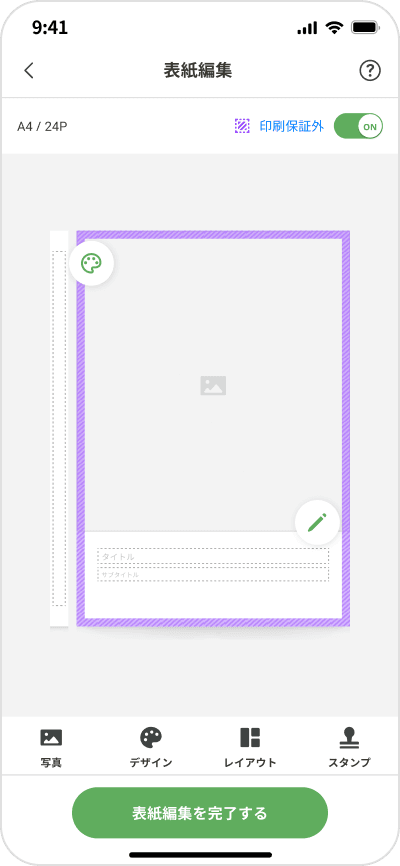
表紙用の画像の設定
表紙編集にて写真枠エリアをタップするか、下部メニュー左にある「写真」をタップし、写真を選択してください。
スマホ本体から画像の選択ができます。
事前にフォトブックに使用する写真を1つのフォルダにまとめておくと、写真選択がスムーズに行えます。
Point!
- 写真の短辺が720px未満の画像は選択できません。
- カラーモード:RGBまたはCMYKに対応しています。
画像選択画面に表示される「!」アイコンは、推奨されていないサイズの画像を示しています。
この画像を使用すると、印刷の仕上がり品質が低下する可能性がありますのでご注意ください。
写真の配置方法
2つの方法で写真を選択・配置できます。
①「写真ライブラリ」から追加
「写真ライブラリ」タブを選択
端末内の写真から配置したい写真をタップ
「OK」ボタンで確定
- レイアウトによって最大4枚まで配置できます。
Point!
「OK」で確定した写真は、自動的に「候補写真」にも追加されます。
②「候補写真」から追加
「候補写真」タブを選択
候補写真の中から配置したい写真をタップ
「OK」ボタンで確定
- 「写真ライブラリ」で選択・確定した写真や、すでにアップロード済みの写真が表示されます。
Point!
端末内の全写真ではなく、事前に絞り込んだ写真(=候補写真)の中から選べる機能です。
選択した写真の削除方法
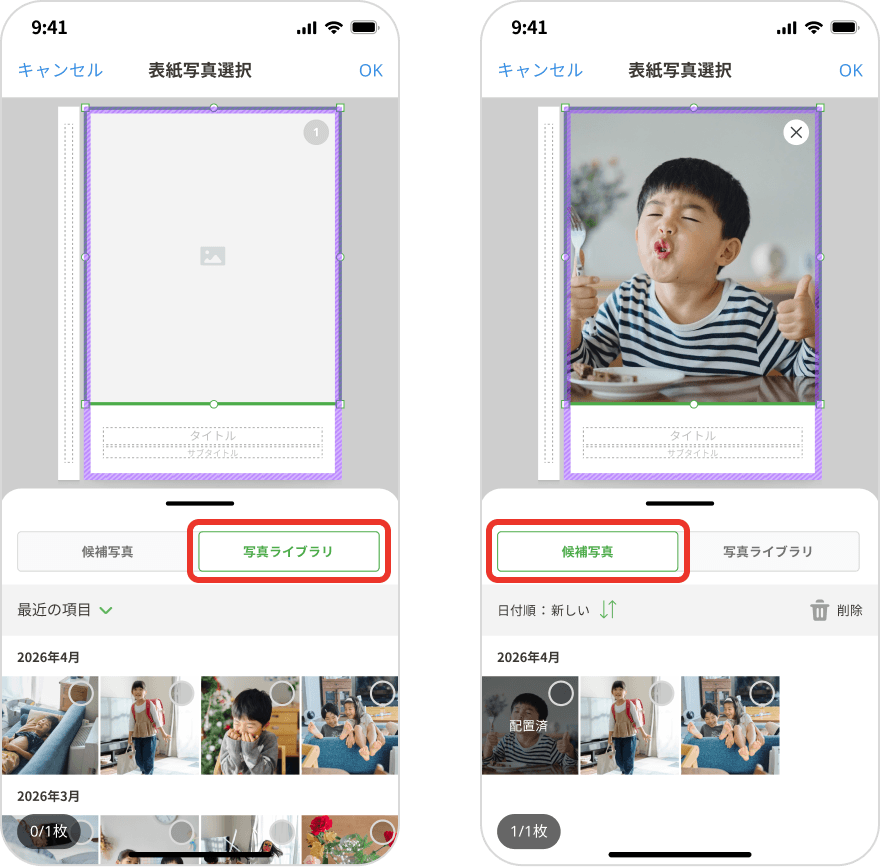
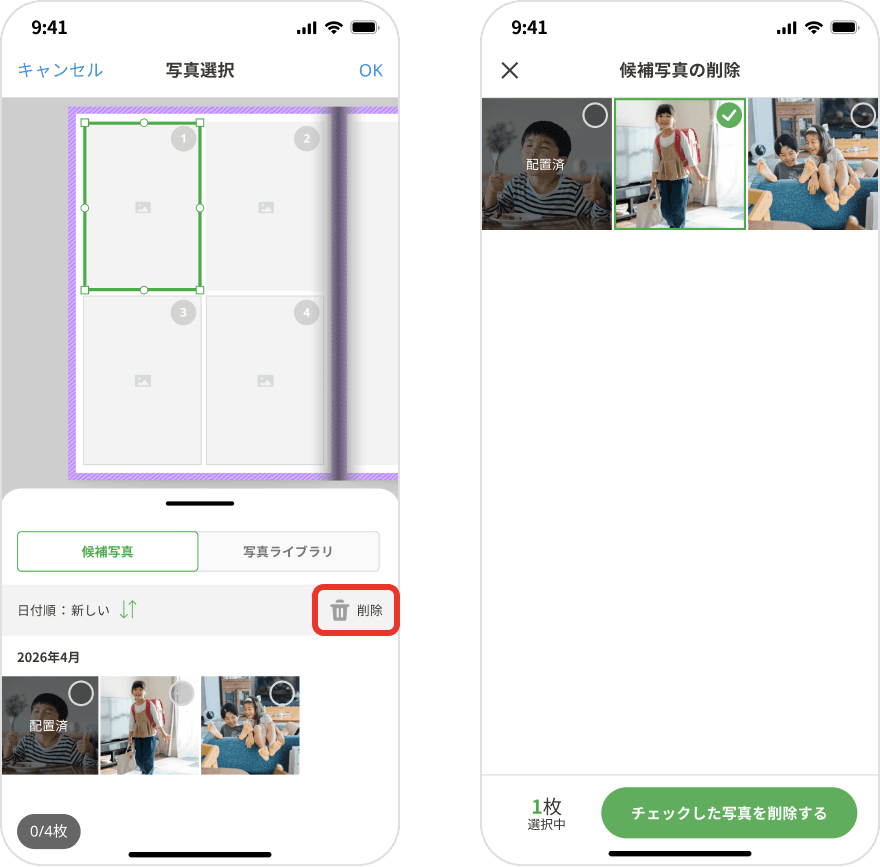
候補写真タブ内の「削除」をタップすることで削除画面に移動します。
タイトル・サブタイトルの入力
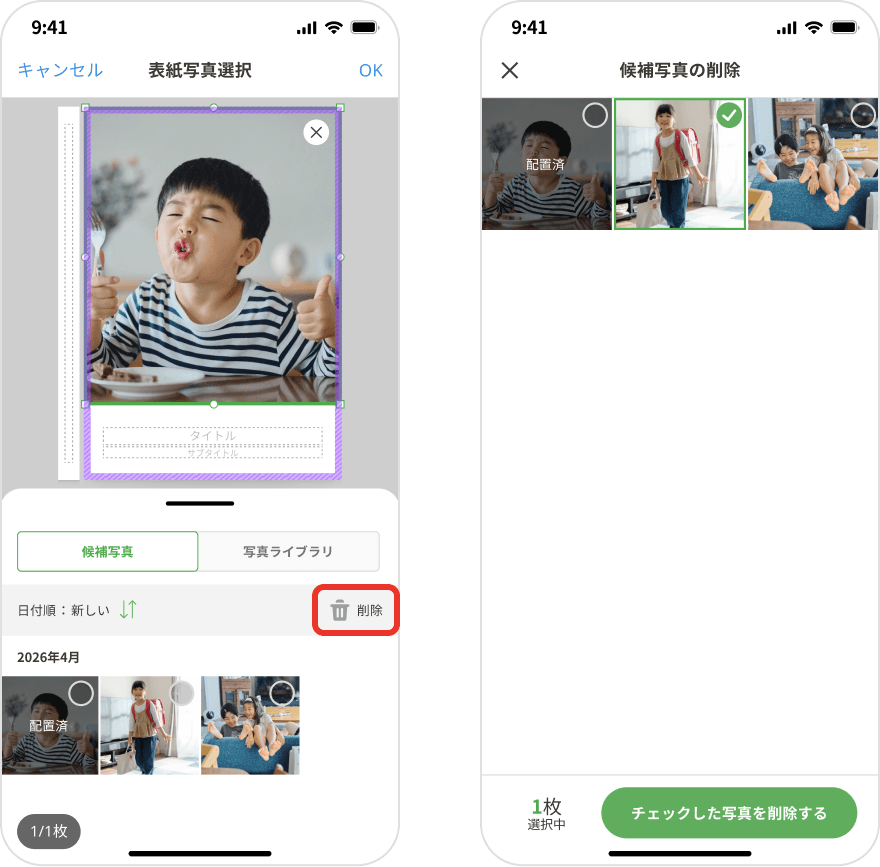
ペンアイコンをタップするか、タイトル枠をタップすると、タイトル入力フォームが起動してタイトルとサブタイトルの入力が行えます。
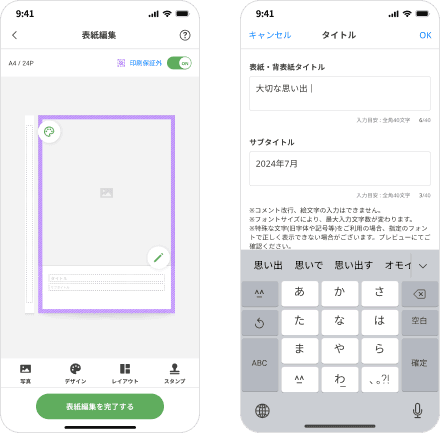
タイトル・サブタイトルの編集
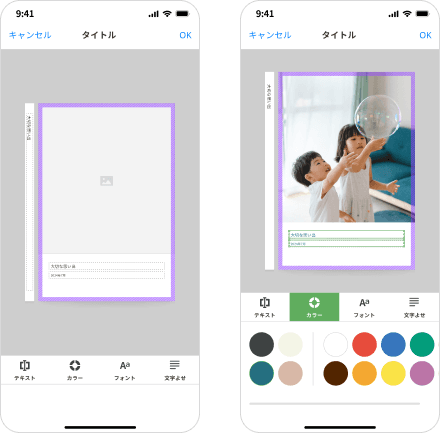
・カラーを変更
下部メニューの「カラー」をタップします。
カラーのリストが横並びで表示されます。左右にスワイプさせるとリストがスライドします。
透明な文字色も選択することが可能です。
・フォントを変更
下部メニューの「フォント」をタップします。
ゴシック、丸ゴシック、明朝体の3種類のフォントから選択できます。
また、同時にフォントの横位置の揃えと太字にするか通常のままにするかを選択できます。
・大きさを変更
小、中、大の3種類の大きさから選択できます。
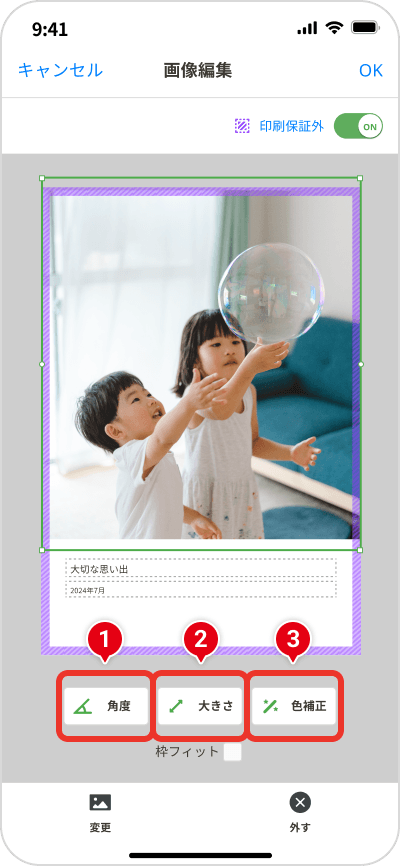
画像を編集
挿入済みの画像部分をタップすると画像の配置、拡大・縮小、回転の編集ができます。
画像の変更と削除もこちらから設定ができます。
① 角度
画像の角度を変更いただけます。
- ピンチ操作に加えて、角度バーと90度回転ボタンで回転させることも可能です。
② 大きさ
画像の大きさ(拡大・縮小)を変更いただけます。
③ 色補正
画像の色補正を個別で設定いただけます。初期状態では「補正する」が設定されています。
(編集画面内で補正された画像は確認できません。)
- 個別での色補正を設定後、ページ一括編集の「写真色補正:ON>補正する」を選択し、「設定する」をした場合には、事前に個別で設定した写真色補正は解除され、一括編集が行われますのでご注意ください。
Point!
ご利用時に表示される「印刷保証外」の領域とは、製本時に印刷が上下左右にずれて断裁されることで、切り取られてしまう可能性がある範囲のことです。
人物や画像上の文字など重要な要素が「印刷保証外範囲」内にかからないように配置のご調整いただくことを推奨いたします。
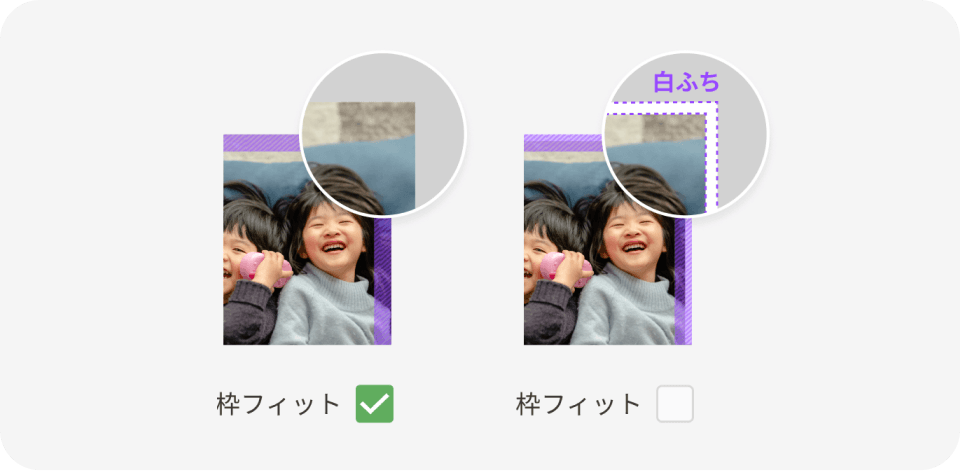
「枠フィット」機能
「枠フィット」のチェックを外すことで、フレームよりも写真サイズを小さくできます。
ただし製造時のズレにより、印刷した際に上下左右に白いふち(枠) が発生する場合があります。あらかじめご了承ください。
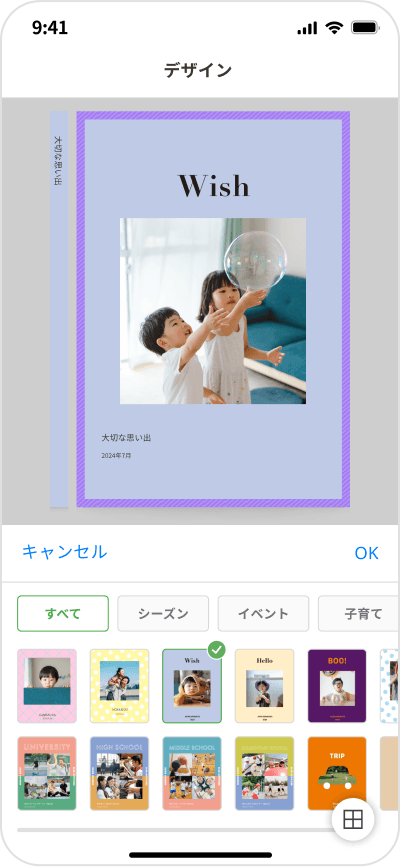
デザインの選択
下部メニューの「デザイン」を選択していただくと表紙のデザインや色を変更することができます。
右下の丸いボタンをタップすると全画面でデザインを選択できるようになります。
レイアウトの選択
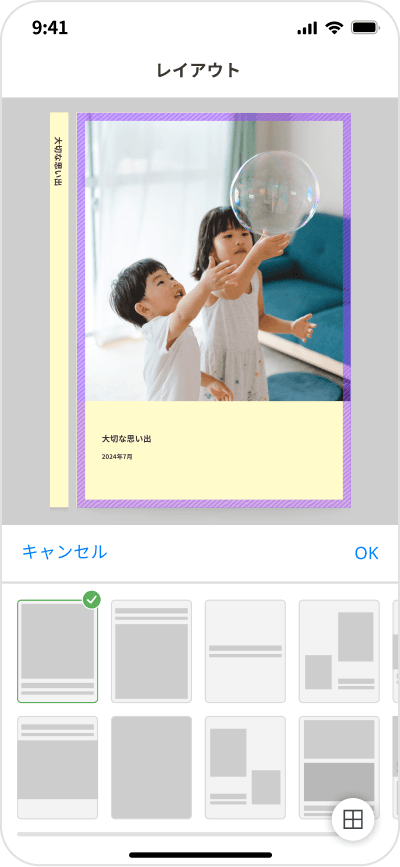
下部メニューの「レイアウト」を選択していただくと表紙用レイアウトを選択できます。
該当のレイアウトを選択して決定をタップしていただくと確定します。
右下の丸いボタンをタップすると全画面でレイアウトを選択できるようになります。
- レイアウトを変更できる表紙デザインと、変更できない表紙デザインがあります。
スタンプの追加
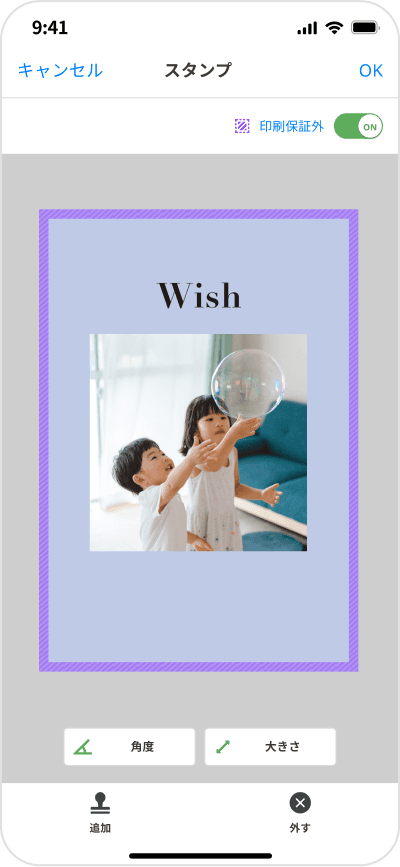
メニュー下部の「スタンプ」を選択していただくと表紙の上にスタンプを押すことができます。
「追加」をタップしていただくと、スタンプを選択できる一覧画面が起動します。
Point!
スタンプの設置後にスタンプを編集したい場合は、スタンプをタップすると、スタンプ編集画面に遷移します。
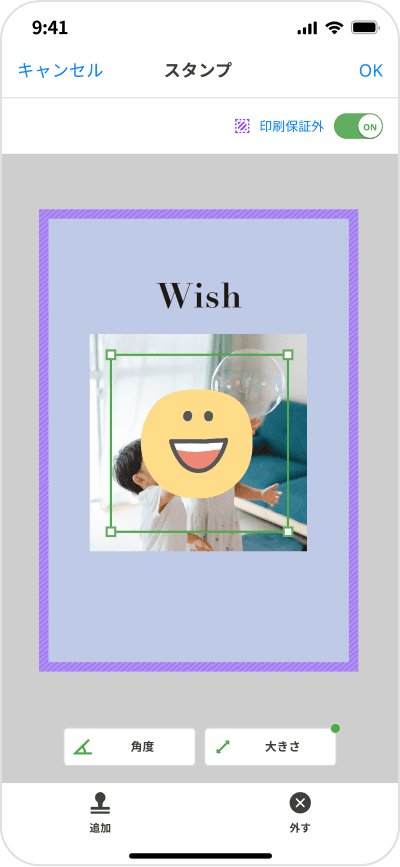
スタンプの拡大縮小・回転は、以下の2通りの方法で行えます。
①スタンプを直接操作する
・拡大縮小
スタンプつまみ、ピンチイン(狭める)で縮小、ピンチアウト(広げる)で拡大できます。
・回転
スタンプをつまみながら、回すように動かすと角度が変わります。
②専用ボタンとスライダーで調整する
・拡大縮小
「大きさボタン」をタップし、下部に表示されるインジケーターを左右にスライドさせて調整します。
・回転
「角度ボタン」をタップし、下部に表示されるインジケーターを左右にスライドさせて調整します。
表紙の作成完了
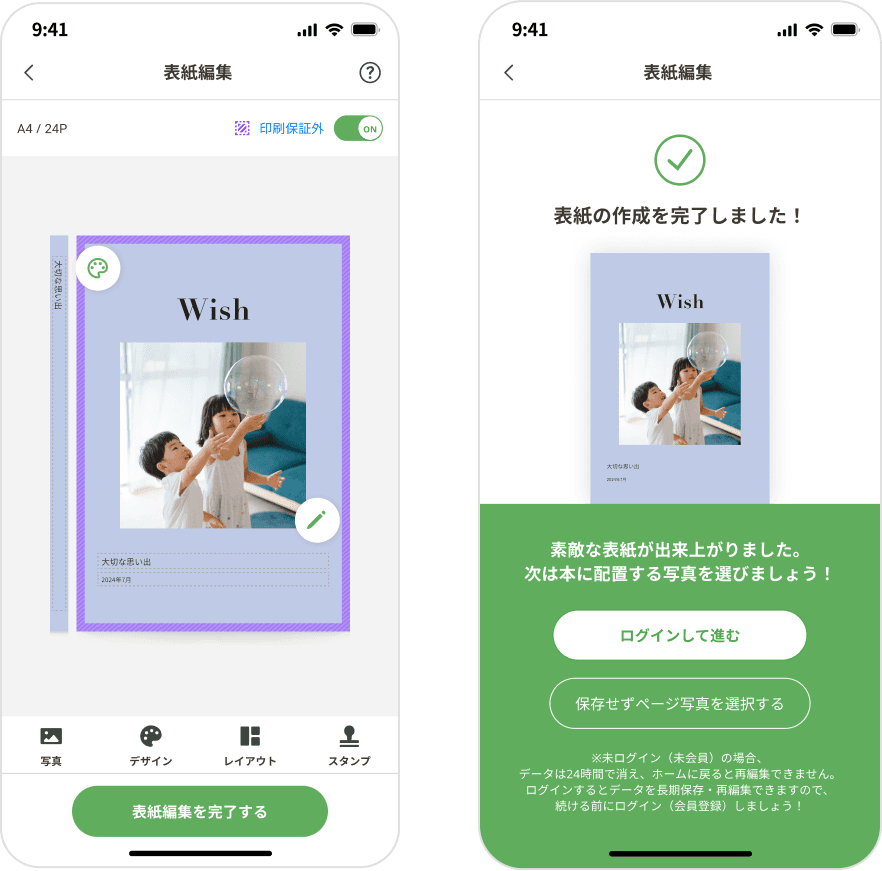
すべての編集を終えて最下部にある「表紙編集を完了する」ボタンをタップすると表紙の作成が完了します。
STEP.
6
ページの写真選択 / 編集
STEP.
6
ページの写真選択 / 編集
表紙作成後のページ写真選択
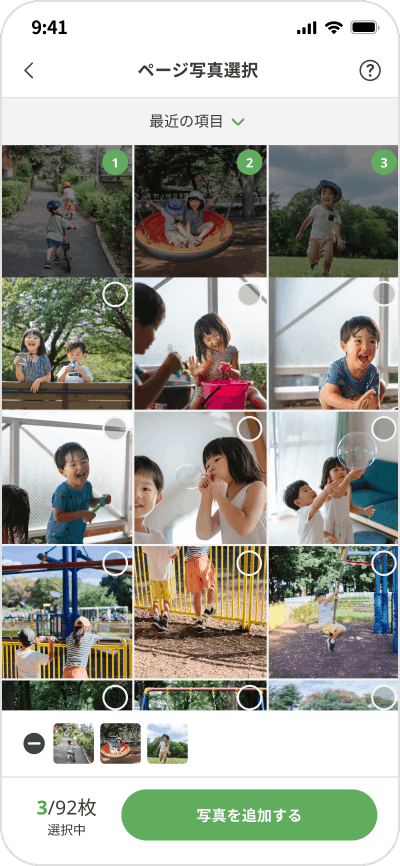
写真の右上に表示される「◯」をタップすることで写真を選択できます。フォトブックに配置したい順に写真を選択してください。選択した順番で番号が表示されます。
番号付きの写真をタップすることで選択を解除することが可能です。
画面右側にある「一括選択」をタップすると、画像をまとめて選択することができます。
Point!
「写真を追加する」ボタンの左に表示されている分母の数字は、配置いただける写真枚数の上限です。
上限まで選択されなくても、フォトブックは作成いただけます。
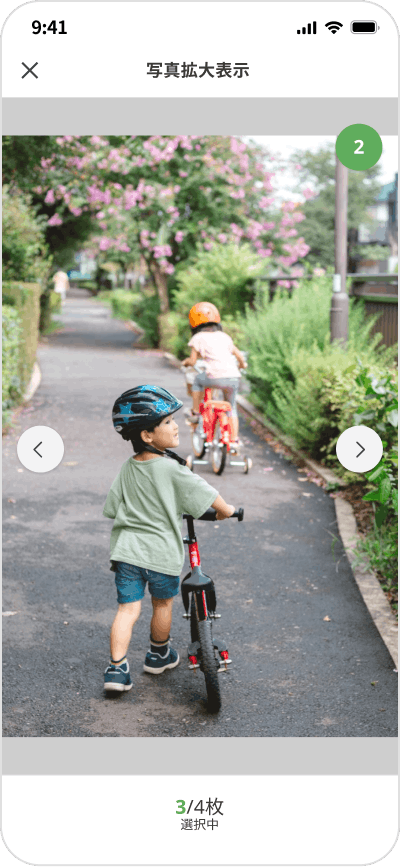
写真をタップすると、拡大表示が可能です。
左右の「<」「>」ボタンで写真を切り替えられます。
左上の「×」ボタンでリストに戻ります。
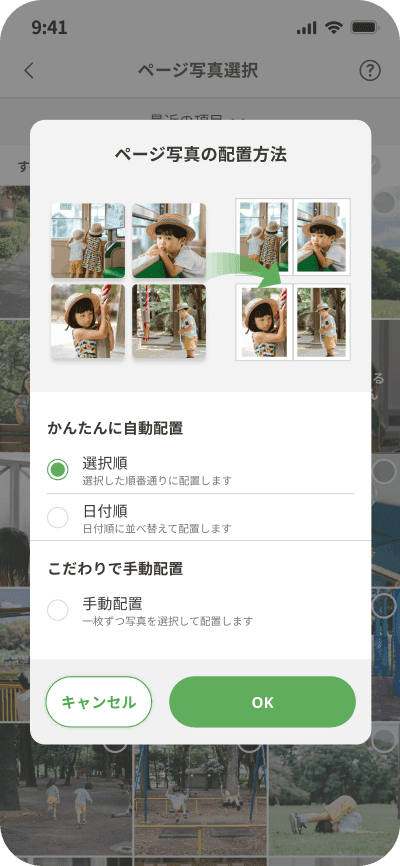
写真選択後に選択した順番、もしくは日付順で写真を自動配置できます。手動で配置することも可能です。
ページ編集画面より、編集を行いたいページをタップしていただくとタップした単ページへ遷移します。
単ページでは、左右の「<」「>」ボタンで写真を切り替えられます。
左上の「<」ボタンでリストに戻ります。
Point!
ご利用時に表示される「印刷保証外」の領域とは、製本時に印刷が上下左右にずれて断裁されることで、切り取られてしまう可能性がある範囲のことです。
人物や画像上の文字など重要な要素が「印刷保証外範囲」内にかからないように配置のご調整いただくことを推奨いたします。
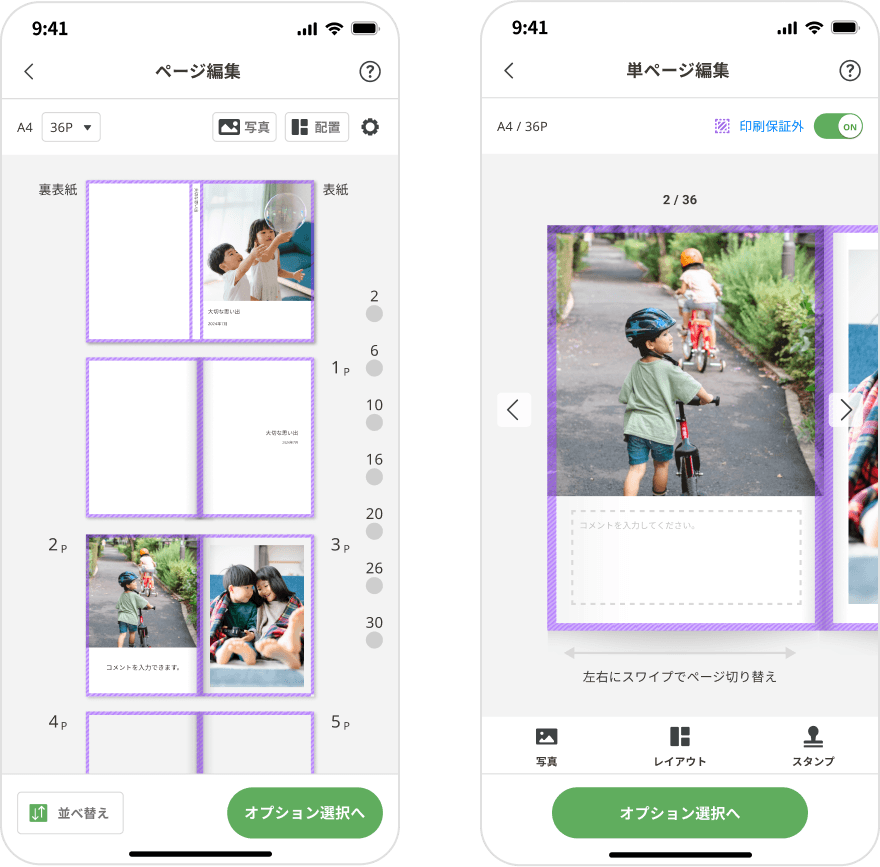
レイアウトの選択
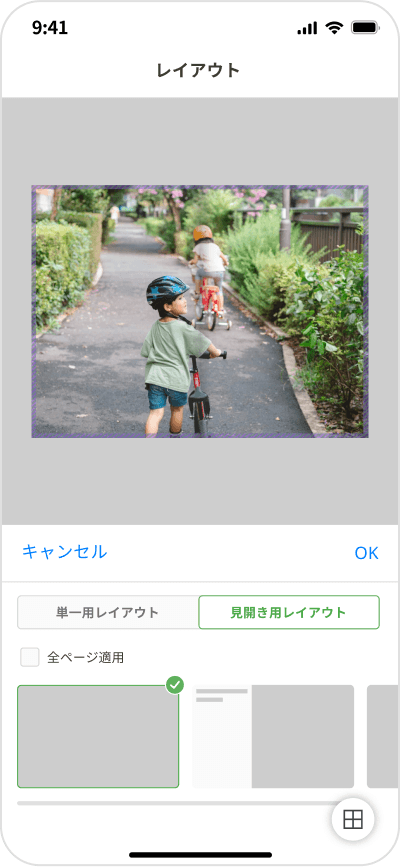
下部のメニューにある「レイアウト」より、レイアウトを選択できます。単一ページ・見開きページから選ぶことができます。
右下の丸いボタンをタップすると全画面でレイアウトを選択できるようになります。
Point!
「全ページ適用」にチェックを入れると、選択したレイアウトがすべてのページに適用されます。
- レイアウトを変更すると表紙以外の写真、テキスト、スタンプが全てリセットされます。
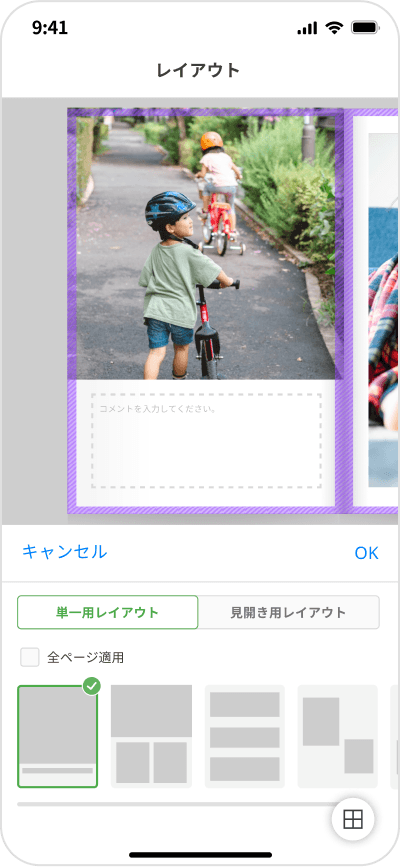
全画面表示では「絞り込み」のボタンをタップしていただくと絞り込む項目が表示されて絞り込めます。
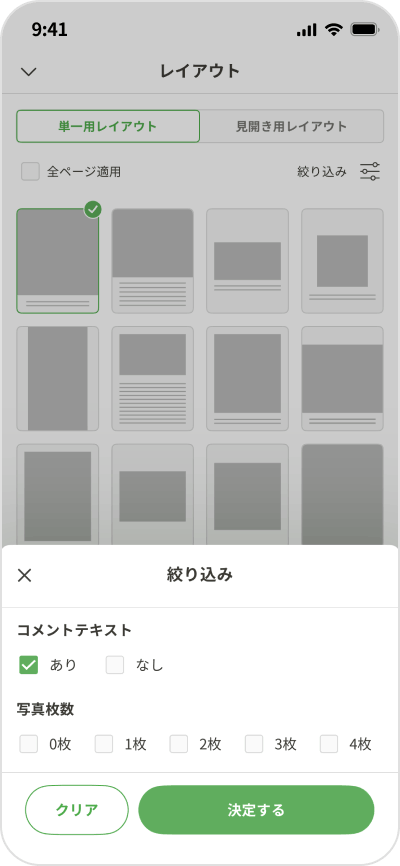
複数枚レイアウトを選択すると、先ほど設定した写真は1枚目の写真として配置され、2枚目以降の写真は未設定状態として設定が求められます。
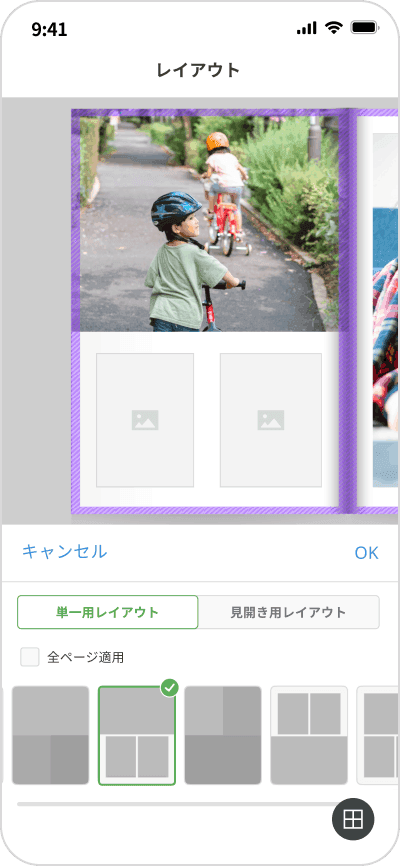
見開き用のレイアウトを選択すると、単一ページで1枚目に選択していた写真が2ページにわたって1枚で配置されます。
Point!
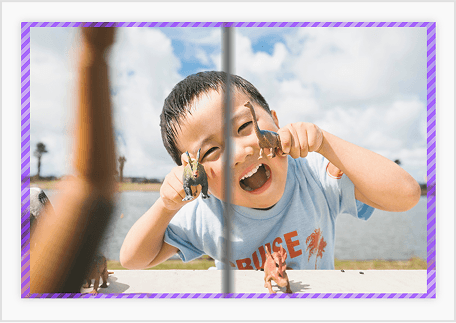
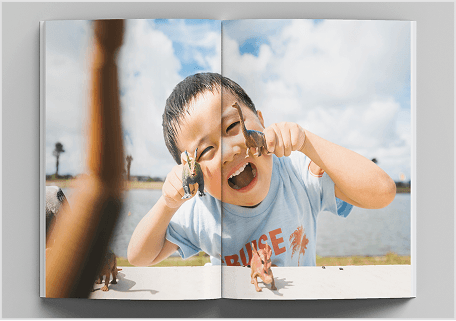
写真を大きく配置できる見開きテンプレートを使用する場合、無線綴じ製本の作り上、ページを開いた状態の真ん中部分は、糊で固めて綴じるため見にくくなります。真ん中部分に人物や顔などが配置されないよう、ご注意ください。
例)
編集中の見開きテンプレート
できあがったフォトブック
コメントの編集
基本的なコメントの使い方は、表紙のタイトル・サブタイトルの編集方法と同様です。
コメント枠をタップしていただくとコメント入力フォームが立ち上がります。
入力をし終えたら右上の「OK」をタップします。
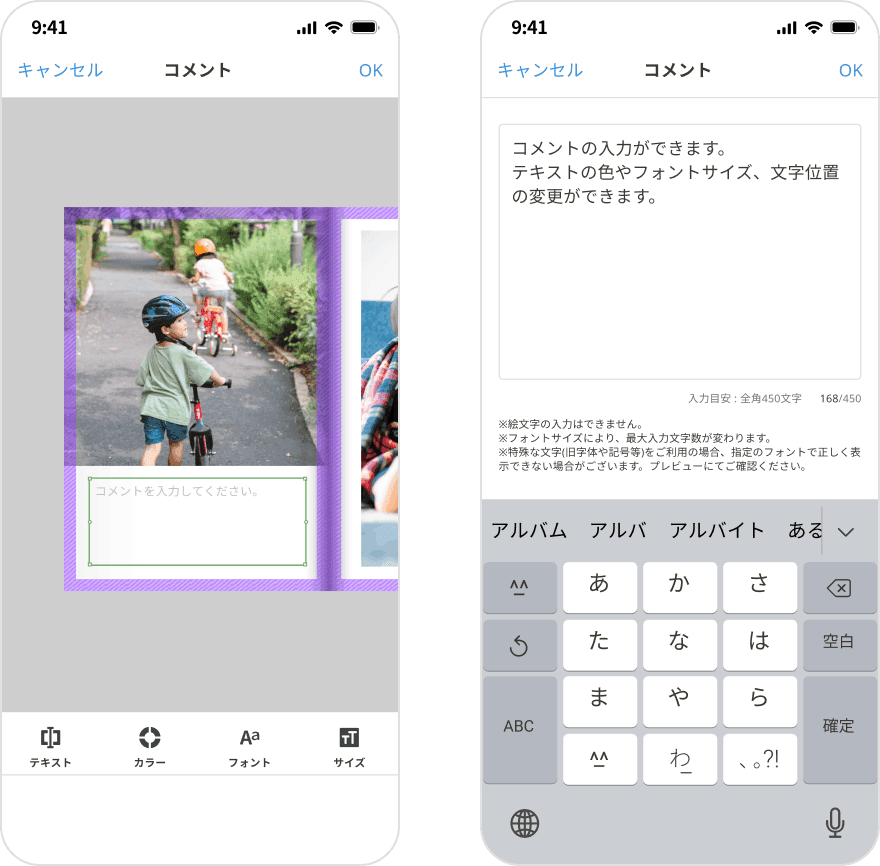
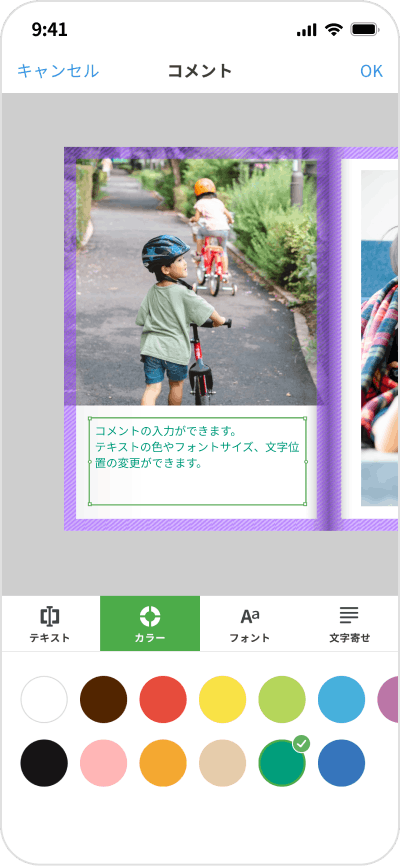
・コメントのカラーを変更
下部メニューの「カラー」をタップします。カラーのリストが横並びで表示されます。左右にスワイプさせるとリストはスライドします。
・コメントのフォントを変更
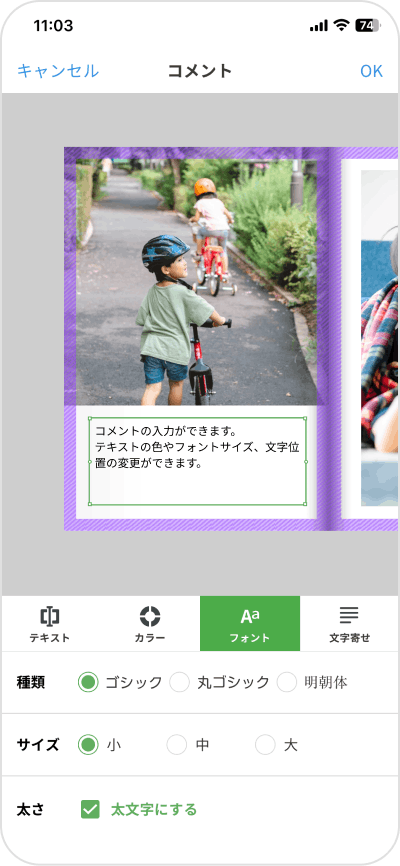
下部メニューの「フォント」をタップします。ゴシック、丸ゴシック、明朝体の3種類のフォントから選択できます。
同時にフォントの太字にするか通常のままにするかを選択できます。
また、小、中、大の3種類の大きさから選択できます。
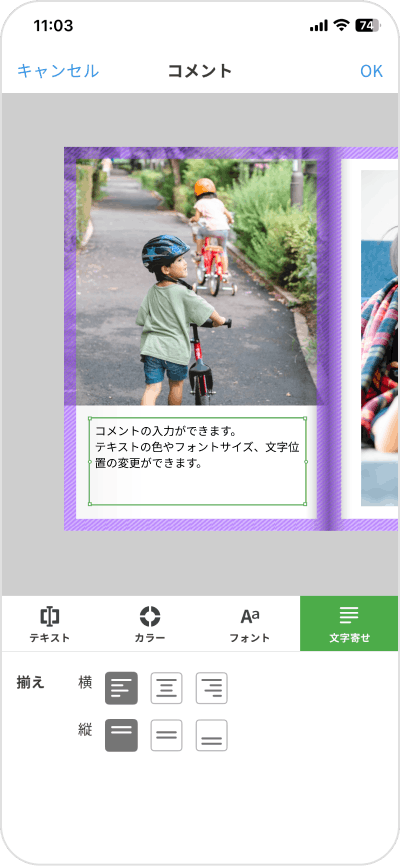
・コメントの揃え位置を変更
縦と横の揃え位置を、それぞれ選択できます。
単ページ内での写真配置・変更
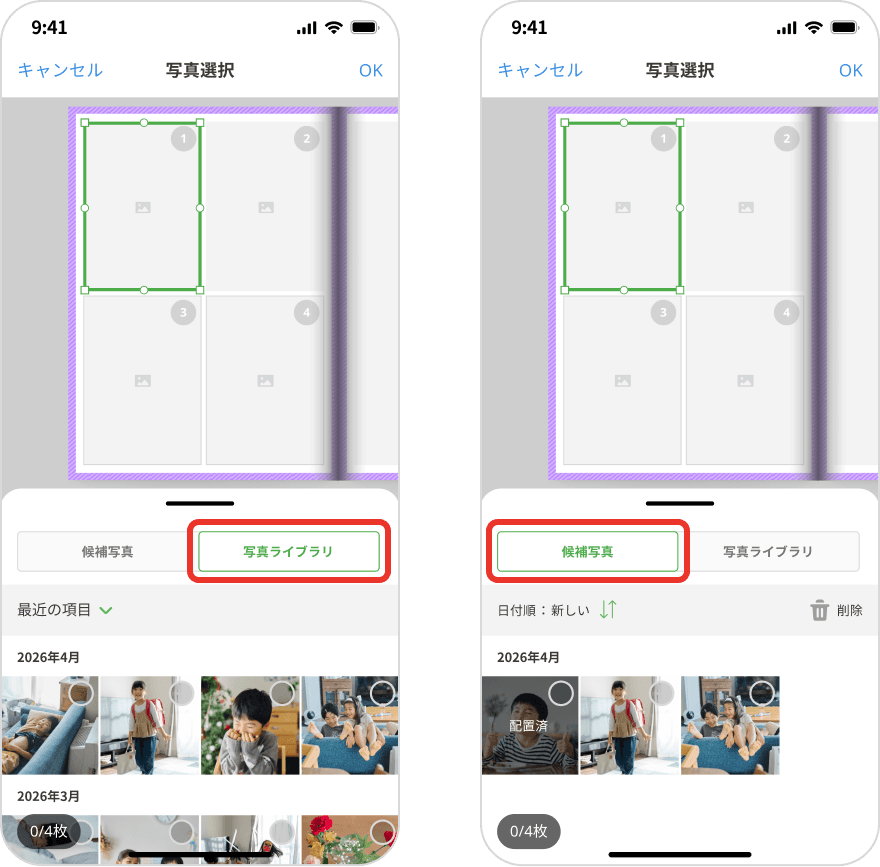
2つの方法で写真を選択・配置できます。
①「写真ライブラリ」から追加
「写真ライブラリ」タブを選択
端末内の写真から配置したい写真をタップ
「OK」ボタンで確定
- レイアウトによって最大4枚まで配置できます。
Point!
「OK」で確定した写真は、自動的に「候補写真」にも追加されます。
②「候補写真」から追加
「候補写真」タブを選択
候補写真の中から配置したい写真をタップ
「OK」ボタンで確定
- 「写真ライブラリ」で選択・確定した写真や、すでにアップロード済みの写真が表示されます。
Point!
端末内の全写真ではなく、事前に絞り込んだ写真(=候補写真)の中から選べる機能です。
選択した写真の削除方法
候補写真タブ内の「削除」をタップすることで削除画面に移動します。
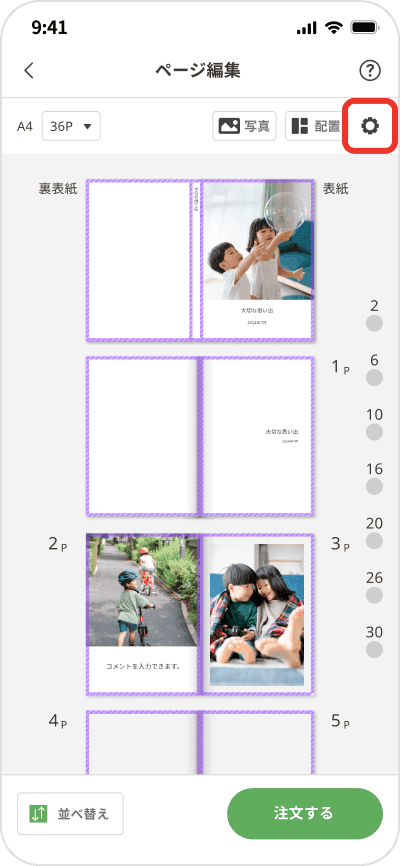
ページの一括編集
右上の歯車アイコンをタップしていただくとページ一括編集の設定画面が起動します。
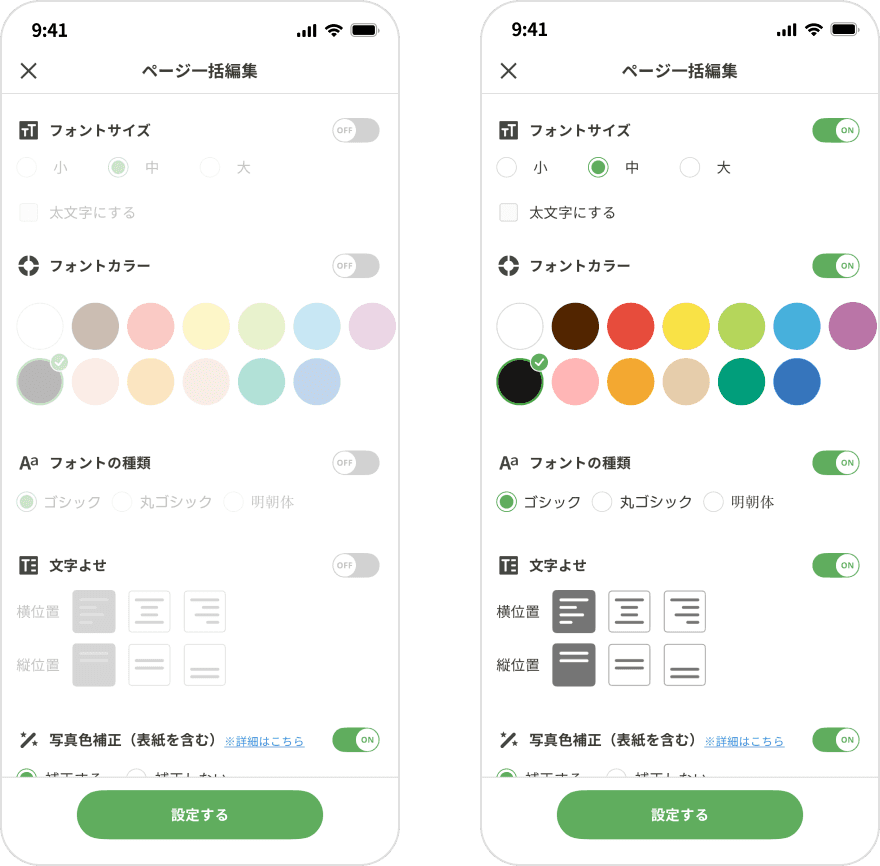
ページ全体(表紙を除く)に対して一括の設定が行えます。
- 初期はページ毎の設定となっているため、すべての項目がOFFとなっています。
一括編集
一括編集できる項目は以下の項目です。
・文字サイズ
・文字色
・書体
・文字揃え
・写真色補正の有無
・ページ番号印刷の有無
一括で編集したい項目を「ON」に切り替えると、まとめて編集できます。
すべての写真を補正したい場合、写真色補正を「ON」にし、「補正する」を選択してください。
※ 画像補正のみ「補正する」が初期設定となっております。スタジオで撮影された写真、イラスト、白黒写真、水中写真、ご自身で補正されている画像の場合「補正しない」をおすすめしますが、画像によっては機械の特性上再現できない色表現がございます。
ページ数の変更
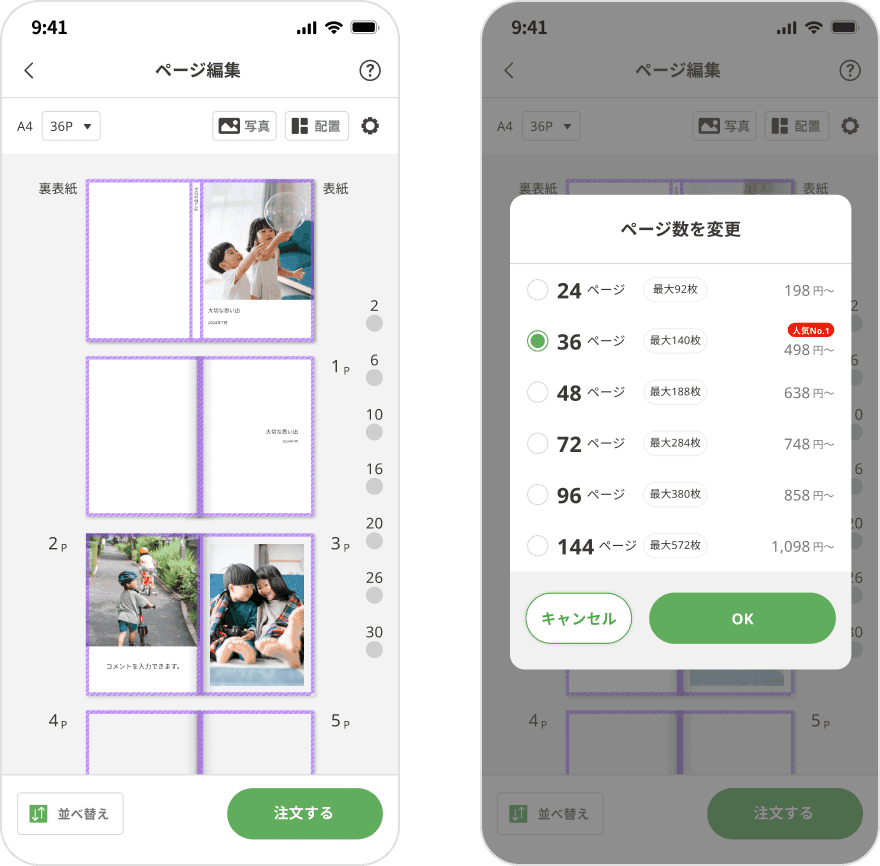
ページ編集でページ数を変更できます。
左上のページ数が表示されたセレクトボックスをタップしていただくと、ページ数を変更するポップアップが起動します。ページ数を変えて決定をタップするとページ数を変更できます。
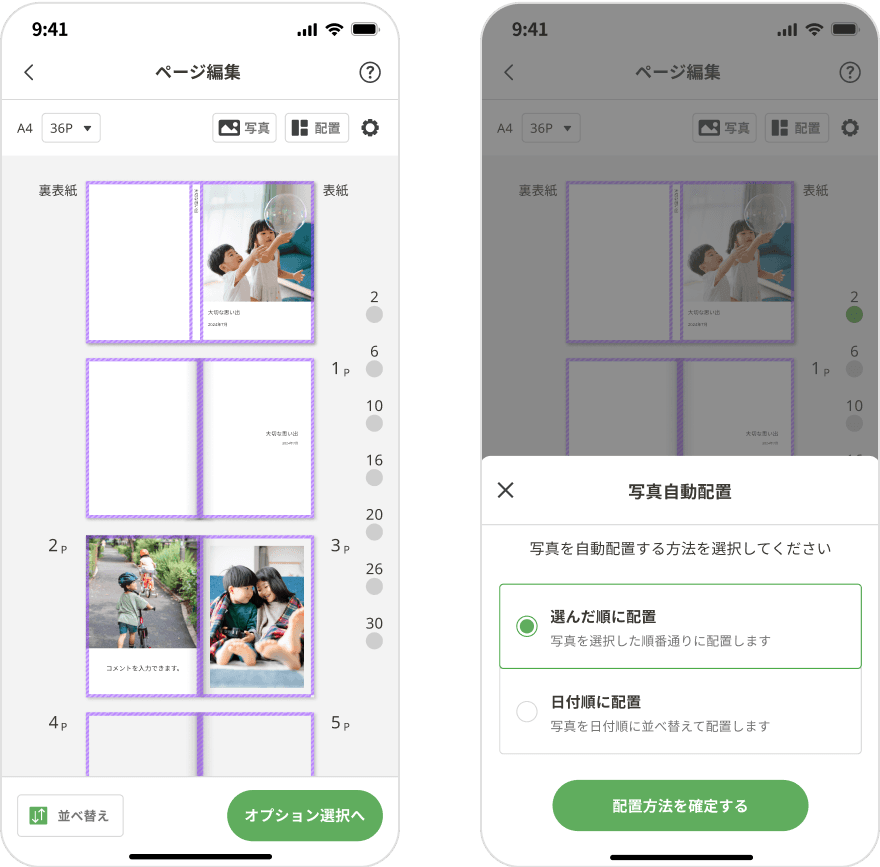
自動配置
右上の「配置」ボタンをタップすると、写真を自動配置するポップアップが起動します。
「選んだ順に配置」か「日付順に配置」を選択していただき、「配置方法を確定する」をタップすると、選択してある写真を自動で配置します。
STEP.
7
ページの並べ替え
STEP.
7
ページの並べ替え
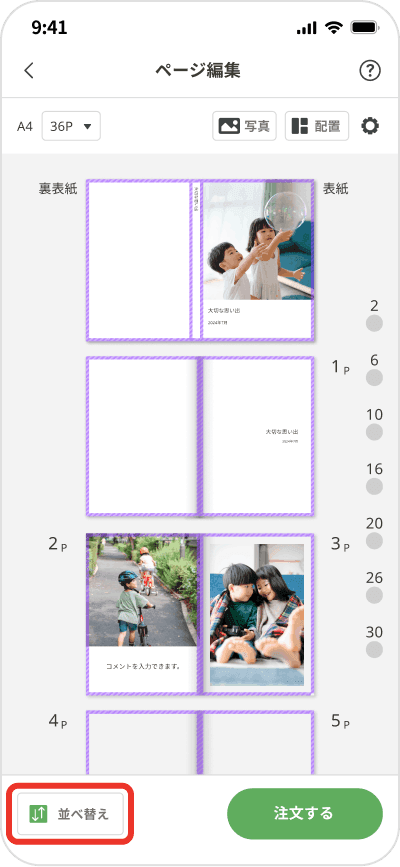
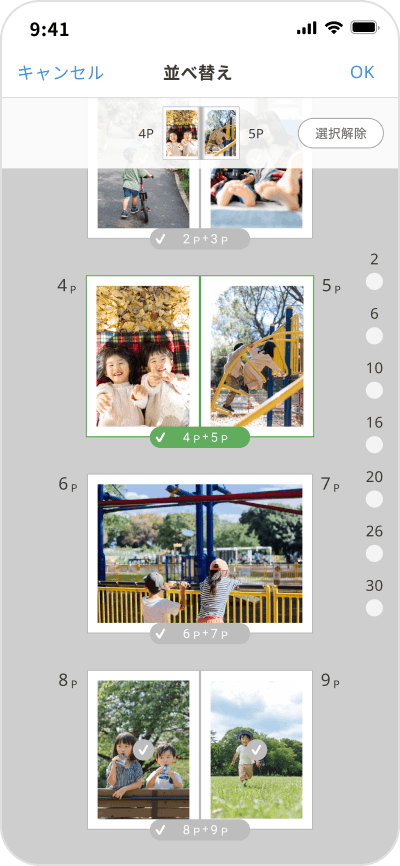
ページ編集の左下の「並べ替え」をタップします。
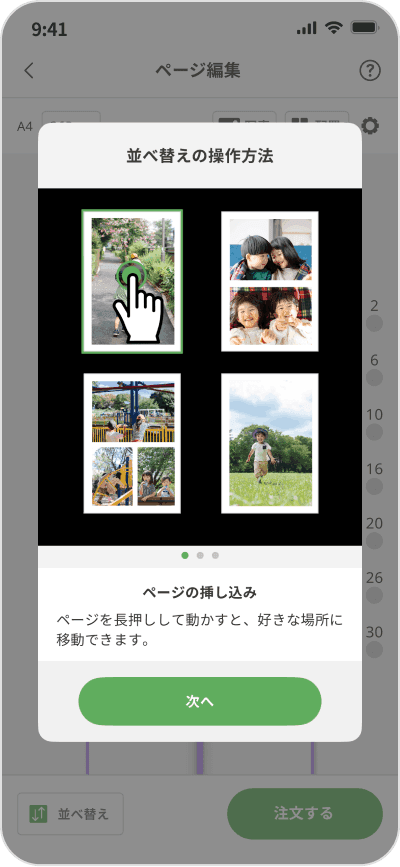
ページを長押しして動かすと、好きな場所に移動できます。
- 並べ替えの操作方法のポップアップは、インストール後1回のみ表示されます。
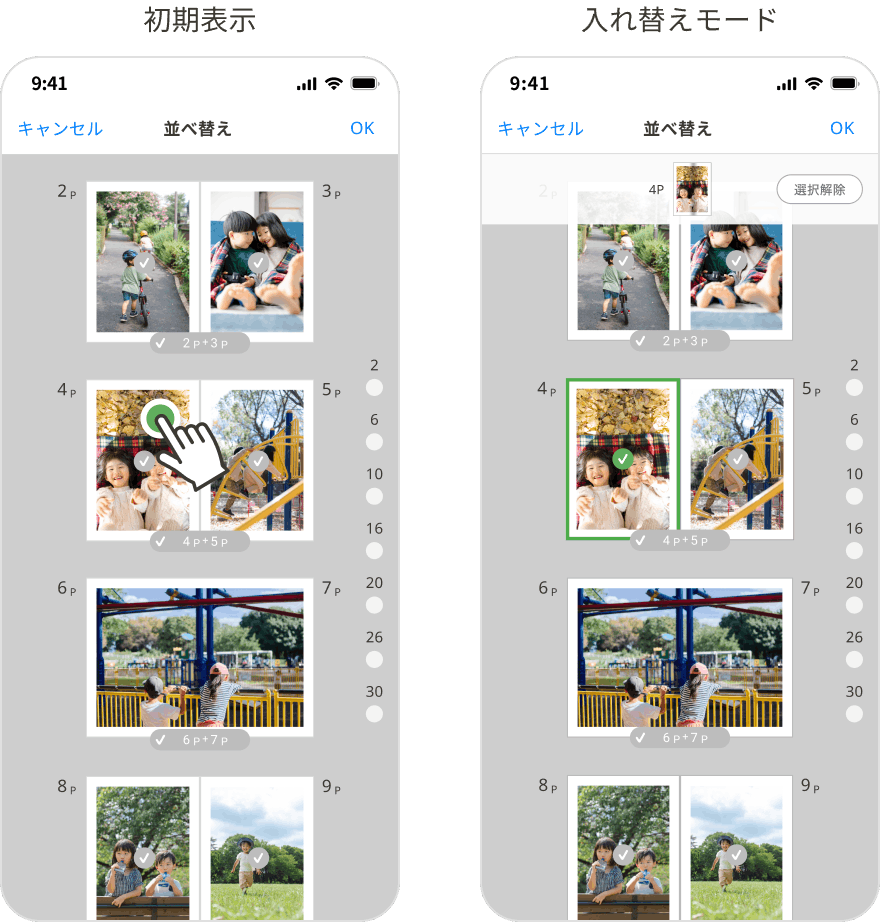
単一ページを入れ替えたい場合
入れ替えたいページをタップすることで入れ替えモードになります。
次に、他の単ページをタップすると先に選択していたページと入れ替わります。
「OK」をタップすると並べ替えが確定します。
見開きページを入れ替えたい場合
単一ページと操作方法は同じです。
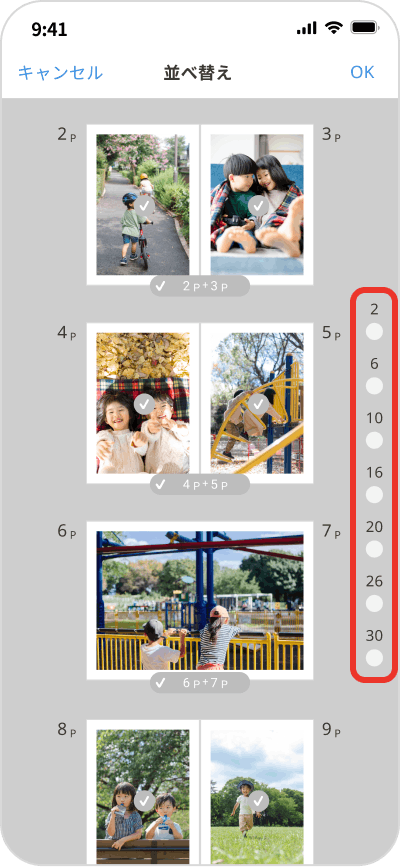
ページ内を素早く移動したい場合
右に配置してあるページリンクから移動できます。
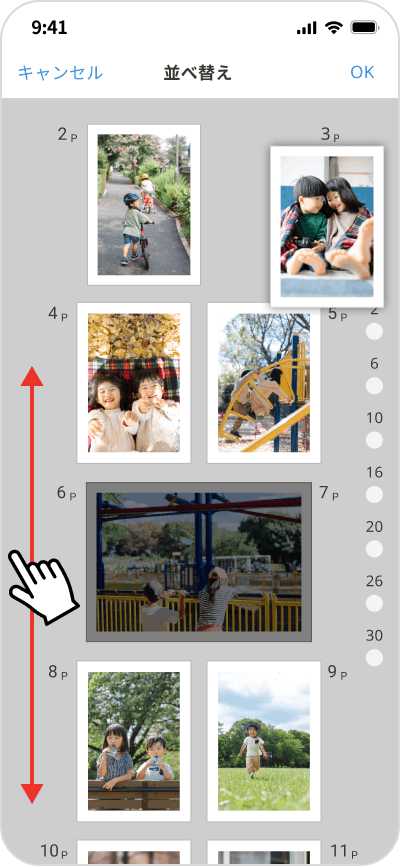
背景をスクロールでも移動できます。
STEP.
8
オプション選択
STEP.
8
オプション選択
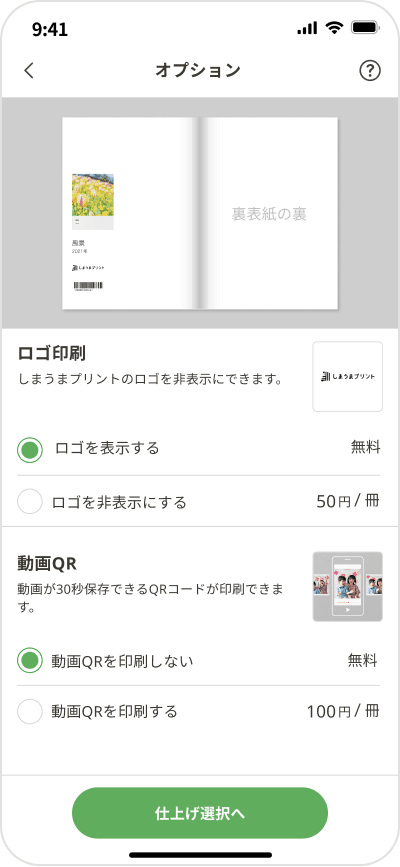
① ロゴ印刷
ページ後方の奥付けページに表示されるロゴの表示・非表示を選ぶことができます。初期はロゴを表示する(無料)となっています。
・ロゴを表示する
奥付ページにしまうまのロゴがプリントされます。(標準仕様/無料)
・ロゴを非表示にする
1冊あたり80円でしまうまのロゴを取り除くことができます。
※表紙サムネイル、タイトル、サブタイトル、バーコードは印刷されます。
② 動画QR
奥付けページ(フォトブックの最後のページ)で動画QRオプションを利用するかしないか選択できます。
・印刷しない
通常の料金と変わりません(標準仕様)
・印刷する
1冊あたり160円で動画QRサービスを利用することができます。
(サービスの詳細は:こちら)
※ 色補正と奥付け編集オプションのロゴ取りと動画QRは、再注文の場合は最初の注文の設定と同じ内容になります。
注文後に設定を変えて再注文をご希望の場合は、ホーム画面に表示されている保存中のリストから、対象のフォトブックをコピーいただき選択状態を変更してご注文ください。
STEP.
9
プレビュー・仕上げ選択
STEP.
9
プレビュー・仕上げ選択
この画面では、プレビューの確認と仕上げの選択を設定できます。
仕上げ選択
仕上げの紙の選択を「ライト」「スタンダード」「プレミアムハード」の中からお選びいただけます。
詳しい仕上げ毎の違いを確認されたい場合は「仕上げについて」をタップしてください。
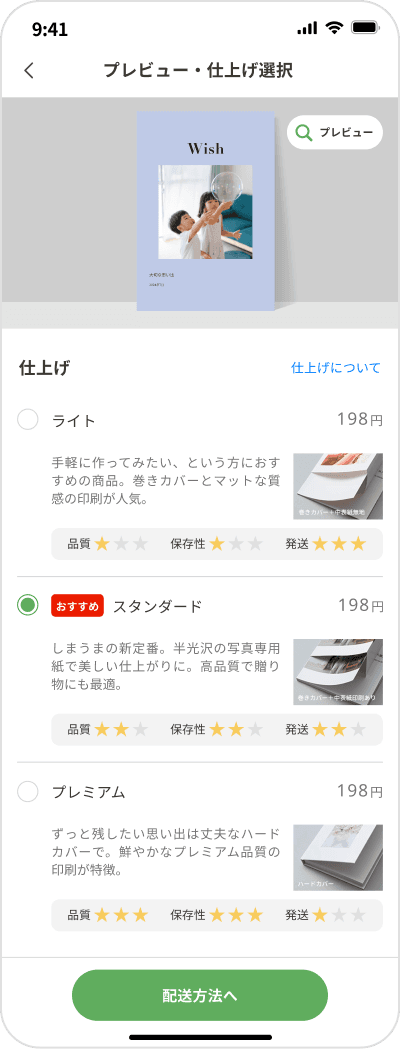
プレビュー
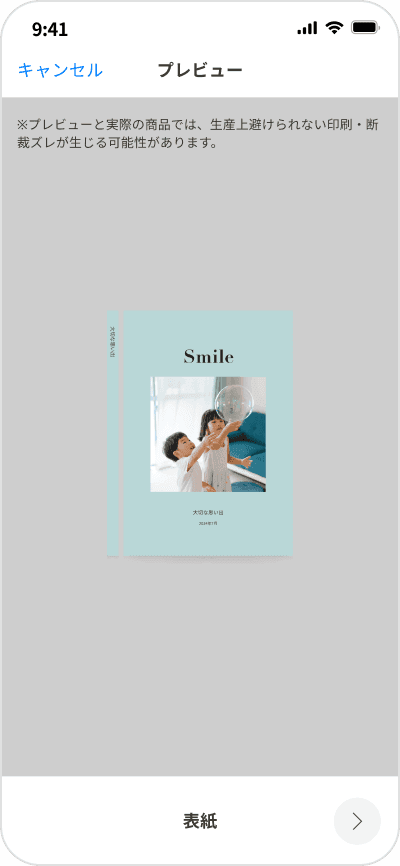
画面上部の表紙の右横にある「プレビュー」ボタンをタップします。
画面を押したまま指を滑らせるスワイプ操作で、作成したフォトブックを確認できます。
Point!
フチなしレイアウトをご利用の場合プレビュー画面で表示しているものより断裁の都合上3mm程度切り取られる可能性がございます。
上下左右1cm程度余裕を見ていただくと、きれいな仕上がりとなります。
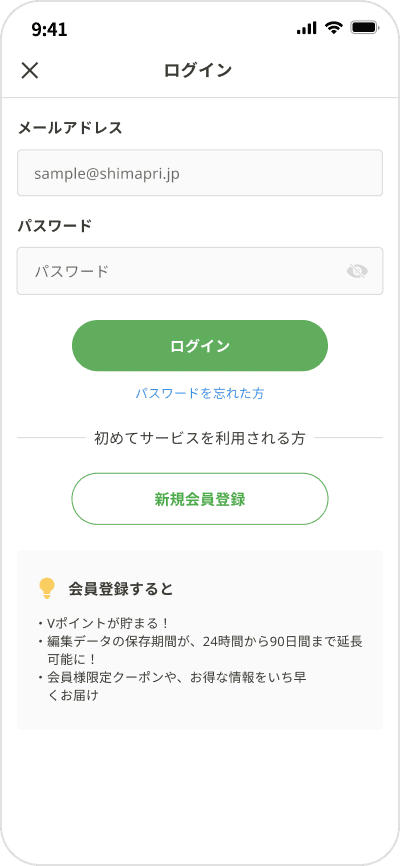
プレビューの確認が完了したら、注文の手続きへお進みください。
①しまうまプリントが初めてのお客様
「新規会員登録」をタップしてお進みください。
②会員登録されているお客様
メールアドレスとパスワードをご入力いただいた上で「ログイン」をタップしてログインしてください。
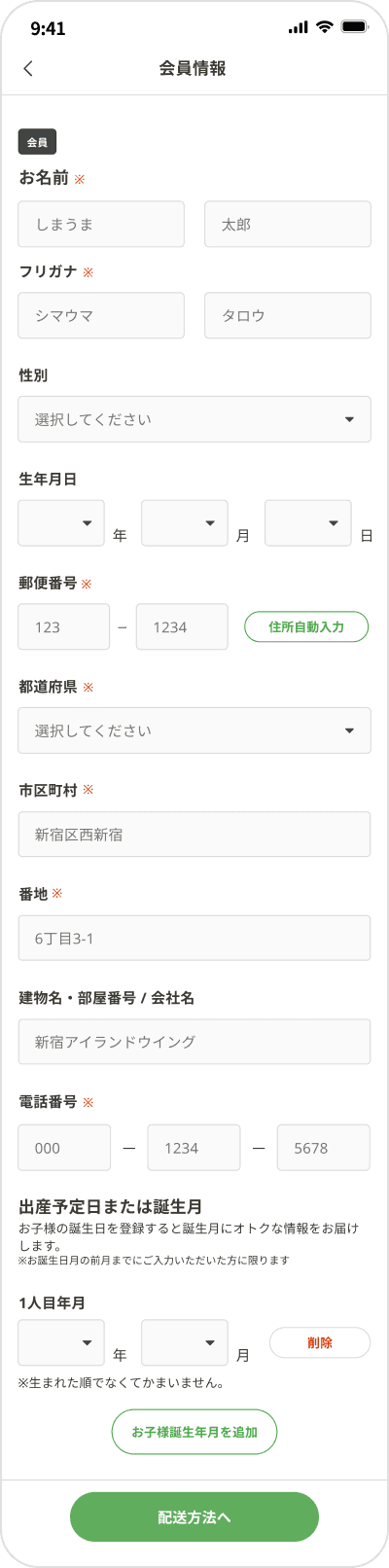
新規会員登録して注文する
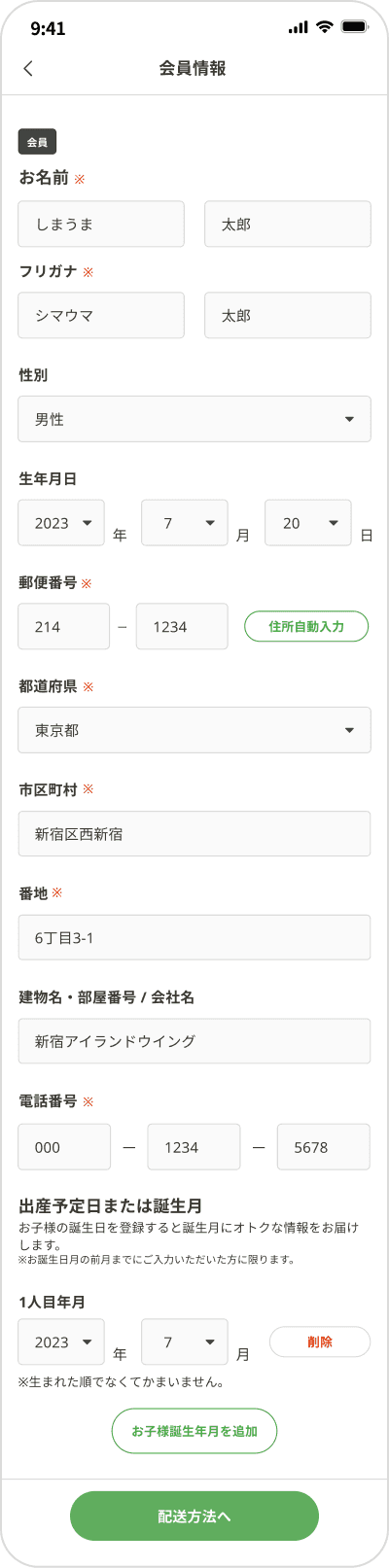
会員登録がお済みでないお客様は、会員情報をご入力いただき新規会員登録をしていただく必要がございます。
・お客様情報の入力
会員登録情報を入力、確認して「配送方法へ」をタップして進みます。
会員登録済みのお客様
会員登録がお済みのお客様は会員情報をご確認いただき「配送方法へ」をタップしていただきます。
配送方法画面に戻ったら前画面で入力された配送先情報が更新されているかを確認してください。
表示されている配送先情報にお間違いないかを確認して「お支払いへ」をタップしてください。
STEP.
10
配送先の設定
STEP.
10
配送先の設定
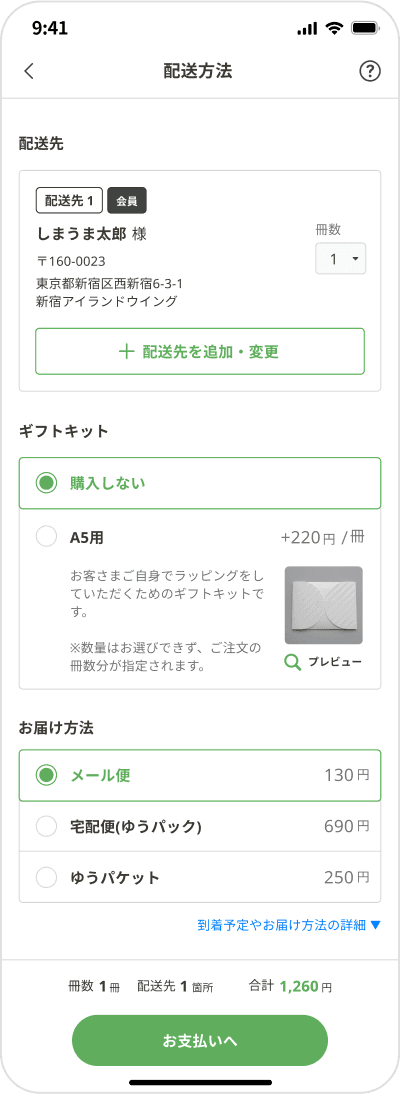
配送先情報に前画面で入力した登録情報と注文冊数が表示されます。
① 注文冊数を変更したい場合
「冊数」と書かれた下のセレクトボックスをタップして冊数をご入力ください。
② ギフトキット
しまうまブック専用のギフトキット カンタンに包めてシールを貼るだけでプレゼントができます。
(サービスの詳細はこちら)
※A5/A5スクエアサイズのみ
※お客様自身で包んでいただくものです。
③ お届け方法
メール便or宅配便(ゆうパック)が選択できます。
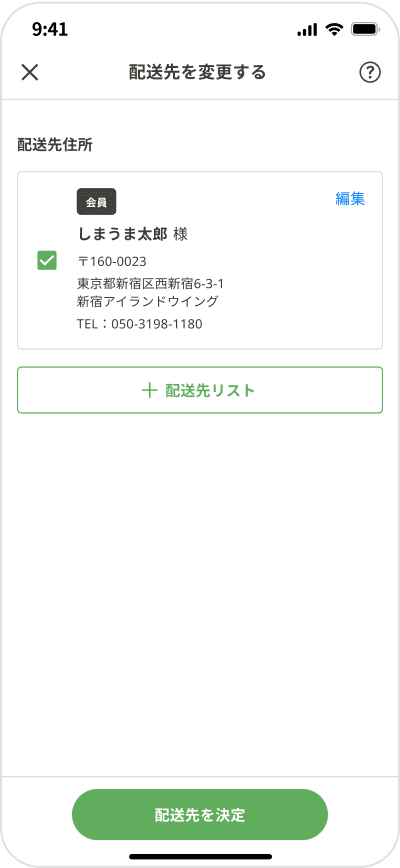
注文者様とは別の住所へお届けをご希望の場合
「+配送先リスト」ボタンをタップして「配送先を変更する」画面にて更に「+配送先リスト」ボタンをタップしてください。
STEP.
11
お支払いの設定
STEP.
11
お支払いの設定
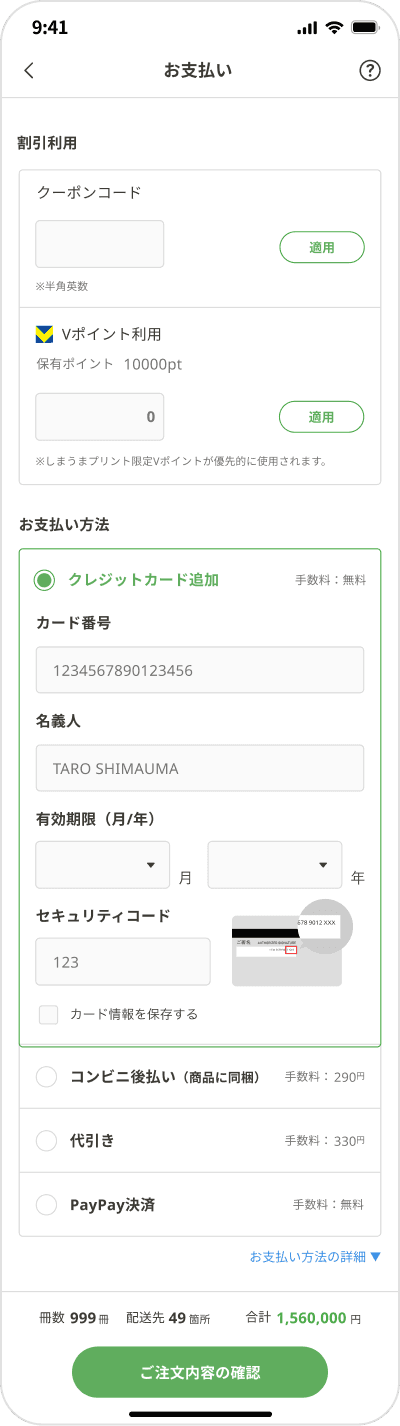
① 割引利用
クーポンコードをお持ちの場合は入力ください。
② Vポイント利用
ご利用の場合、ご利用ポイント数を入力してください。
Vポイント利用手続きの詳細はこちらをご確認ください。
③ お支払い方法
ご希望のお支払い方法をお選びください。
・クレジットカード
・コンビニ後払い
・代引き(お届け方法がメール便の方は選択できません)
・PayPay決済
最終確認
ご注文内容の最終確認画面となります。
ご確認いただき、問題がない場合は、「ご注文を確定」をタップしてください。
「配送設定」と「お支払い方法」をそれぞれ見直したい場合、見出しの右にある青文字の「変更」ボタンで戻ることができます。

STEP.
12
注文完了
STEP.
12
注文完了
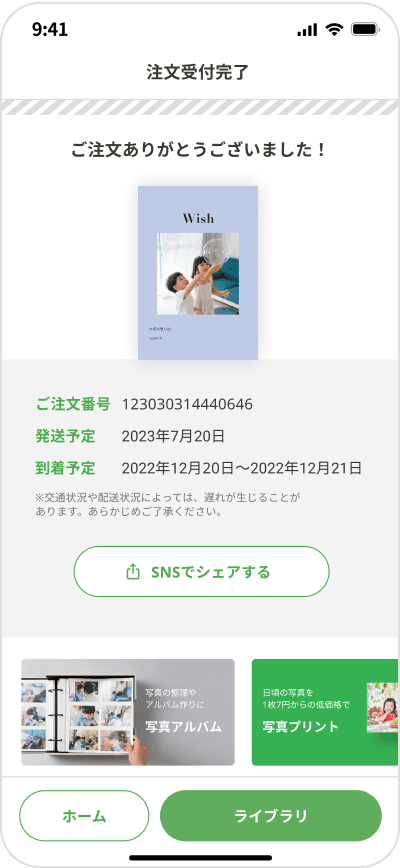
注文受付完了画面が表示され、ご注文完了となります。ご登録のメールアドレス宛に完了メールを送信いたしますのでご確認ください。
また、ご注文完了後30分以内はマイページから「配送先住所の変更」と「ご注文キャンセル」が可能です。
30分を経過すると変更・キャンセルは出来ませんのでご注意ください。